Import Marketing Document
Tạo hàng loạt chứng từ bán hàng, mua hàng và phiếu xuất / nhập kho trong SAP Business One từ một file Excel. Ứng dụng kiểm tra file với SAP trước; chỉ khi cả file hết lỗi bạn mới bấm tạo được.
Trên màn hình, tiêu đề của màn này là Import chứng từ bán hàng / mua hàng. Dùng màn này khi chứng từ không dựa trên chứng từ gốc trong SAP.
- Tạo hóa đơn từ phiếu giao hàng, phiếu giao từ đơn bán… còn mở: dùng Import theo chứng từ gốc.
- Chứng từ có mặt hàng quản lý theo lô / serial (có xuất hoặc nhập kho): dùng Import MKT Doc theo lô / serial.
Loại chứng từ tạo được
Ô Loại chứng từ ở bước 1 chia ba nhóm. Tên trong ngoặc là tên SAP B1.
| Nhóm | Loại chứng từ |
|---|---|
| Bán hàng | Báo giá bán hàng (Sales Quotation) · Đơn bán hàng (Sales Order) · Phiếu giao hàng (Delivery) · Hóa đơn bán hàng (AR Invoice) · Hóa đơn trả trước bán hàng (AR Down Payment) · Hàng bán trả lại (Returns) · Giảm trừ bán hàng (AR Credit Memo) |
| Mua hàng | Báo giá mua hàng (Purchase Quotation) · Đơn mua hàng (Purchase Order) · Phiếu nhập hàng mua (Goods Receipt PO) · Hóa đơn mua hàng (AP Invoice) · Hóa đơn trả trước mua hàng (AP Down Payment) · Trả hàng mua (Goods Return) · Giảm trừ mua hàng (AP Credit Memo) |
| Kho | Phiếu xuất kho (Goods Issue) · Phiếu nhập kho (Goods Receipt) — phiếu tự do, không theo lệnh sản xuất |
Trước khi bắt đầu
- Bạn đã đăng nhập bằng tài khoản SAP có quyền tạo loại chứng từ cần import. SAP kiểm tra quyền khi tạo; ứng dụng không cấp thêm quyền.
- Công ty đã được khai ở Kết nối công ty SAP. Chưa có thì màn hình báo Chưa có công ty nào được cấu hình kết nối SAP. kèm nút Mở Kết nối công ty SAP.
- Khách hàng / nhà cung cấp, mặt hàng, kho đã có trong SAP. Màn này chỉ tạo chứng từ; dữ liệu chủ tạo bằng Import đối tác và Import mặt hàng.
Mỗi công ty có quy tắc riêng (phê duyệt, kỳ kế toán, thuế, quy tắc kiểm tra của SAP). Lần đầu, import vài chứng từ vào công ty test, hoặc chọn Tạo chứng từ nháp (Draft) ở bước 4 rồi mở nháp trong SAP xem lại.
Các bước
Màn này đi theo luồng 4 bước chung của các màn import. Phần dưới chỉ nói điểm riêng của màn này.
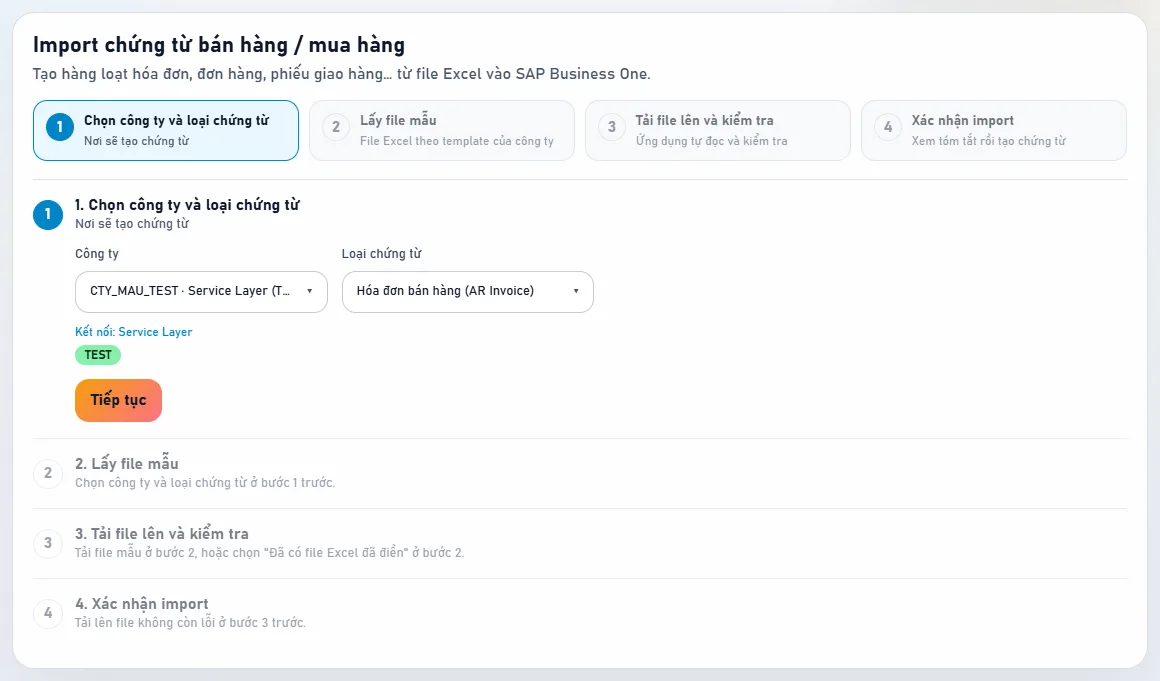
- Chọn công ty và loại chứng từNơi sẽ tạo chứng từ
- Lấy file mẫuFile Excel theo template của công ty
- Tải file lên và kiểm traỨng dụng tự đọc và kiểm tra
- Xác nhận importXem tóm tắt rồi tạo chứng từ
-
Chọn công ty và loại chứng từ
Chọn Công ty và Loại chứng từ, rồi bấm Tiếp tục. Ứng dụng nhớ loại chứng từ bạn chọn lần trước trên trình duyệt này.
-
Lấy file mẫu
Chọn Kiểu file:
- 1 sheet: mỗi dòng là một dòng hàng (khuyên dùng) — dễ điền, dễ dán từ hệ thống khác.
- 2 sheet: Header và Lines riêng — một sheet cho thông tin chứng từ, một sheet cho dòng hàng.
Bấm Tải file mẫu. File có các cột theo template đã lưu cho công ty và loại chứng từ đang chọn. Lần đầu chưa có template, bấm Tạo / sửa template để chọn cột (xem Tạo / sửa template).
Đã có file điền sẵn từ trước: bấm Đã có file Excel đã điền? Tải lên luôn ở bước 3 →. Trong lúc điền Excel bạn có thể đóng màn hình; lần sau mở lại, ứng dụng mở sẵn bước tải file lên.
-
Tải file lên và kiểm tra
Kéo thả file vào ô Kéo thả file Excel vào đây hoặc bấm để chọn (file
.xlsxhoặc.xlsm). Ứng dụng đọc và kiểm tra với SAP ngay, không cần bấm thêm nút.Kết quả hiện ở bảng Dữ liệu import, gom theo từng chứng từ, cột Trạng thái ghi lỗi hoặc cảnh báo của từng chứng từ. Dùng Chỉ xem chứng từ có lỗi / cảnh báo để lọc, Mở tất cả để xem các dòng hàng.
- Còn lỗi: mở file Excel, sửa các ô tô đỏ trong bảng, lưu lại rồi bấm Tải lên lại file đã sửa. Không cần tải file mẫu mới.
- Chỉ có cảnh báo: không chặn, bạn đọc cột Trạng thái rồi quyết định.
- Hết lỗi: bấm Tiếp tục.
-
Xác nhận import
Xem tóm tắt (ví dụ Sẵn sàng tạo 12 chứng từ “Hóa đơn bán hàng (AR Invoice)”). Muốn kiểm tra trong SAP trước, đánh dấu Tạo chứng từ nháp (Draft): chứng từ nháp chưa ghi sổ, bạn xem trong SAP (mục Drafts) rồi mới chuyển thành chứng từ chính.
Bấm Import 12 chứng từ. Hộp Xác nhận import ghi rõ số chứng từ, loại chứng từ, công ty, môi trường và server; môi trường thật có dòng cảnh báo riêng. Bấm Tạo 12 chứng từ để bắt đầu, hoặc Hủy.
Việc tạo chạy nền, có thanh tiến độ. Bấm Dừng sau chứng từ đang tạo khi cần dừng; chứng từ đã tạo không bị xóa. Đóng trình duyệt thì việc tạo vẫn chạy; không khởi động lại ứng dụng khi đang import.
Tạo / sửa template (chọn cột cho file mẫu)
Template là danh sách cột của file mẫu, lưu riêng cho từng công ty và từng loại chứng từ. Tạo một lần, lần sau chỉ cần bấm Tải file mẫu.
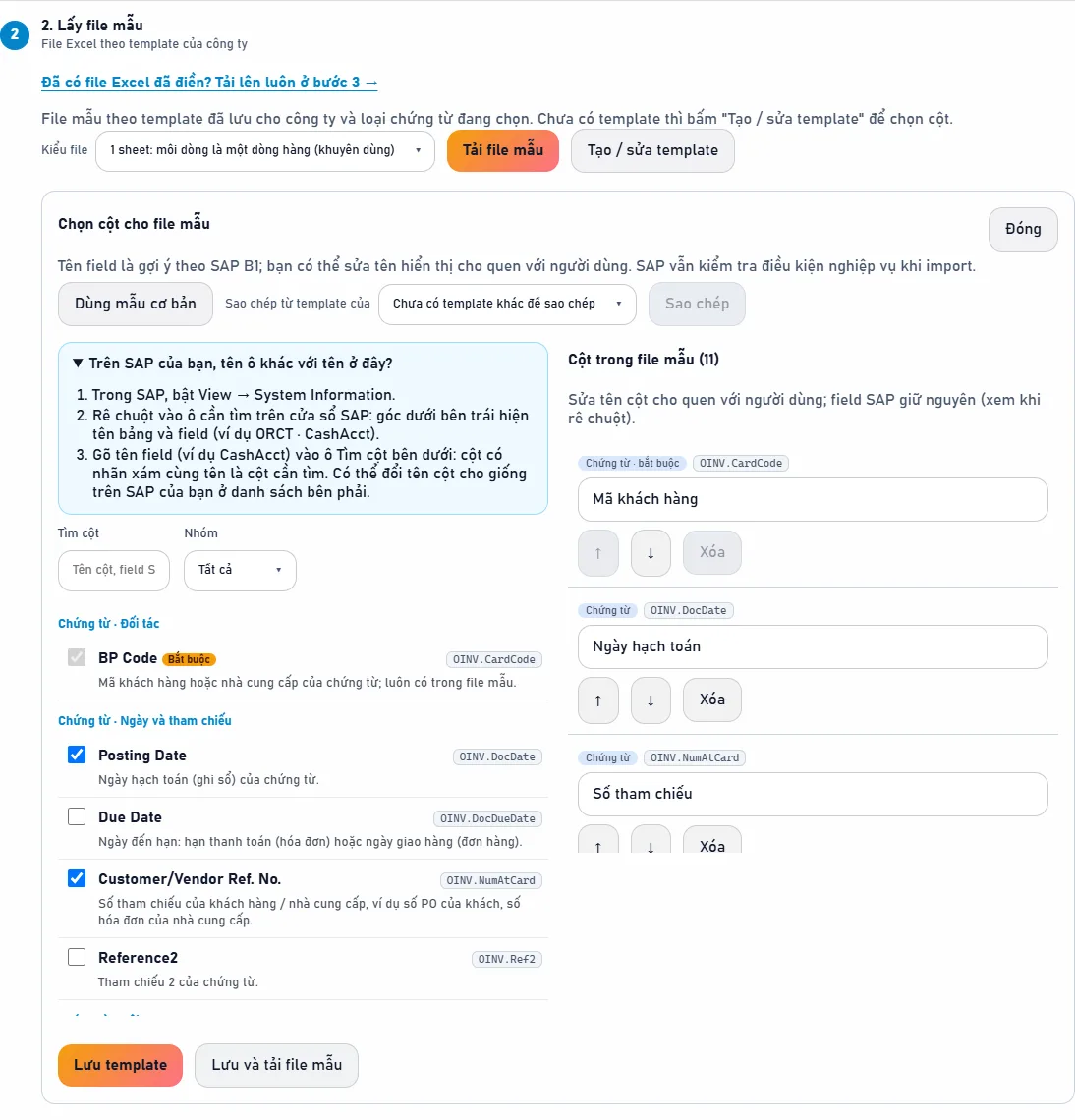
- Dùng mẫu cơ bản: lấy bộ cột hay dùng. Chứng từ bán / mua:
BP Code,Posting Date,Due Date,Customer/Vendor Ref. No.,Comments,Item No.,Quantity,Unit Price,Warehouse,Tax Code. Phiếu xuất / nhập kho:Posting Date,Reference2,Comments,Item No.,Quantity,Warehouse, thêmUnit Pricecho phiếu nhập kho. - Sao chép từ template của một loại chứng từ khác rồi bấm Sao chép, ví dụ dùng lại template của Đơn bán hàng cho Hóa đơn bán hàng.
- Tìm cột theo tên cột hoặc tên field SAP; Nhóm lọc Thông tin chứng từ hoặc Thông tin dòng hàng. UDF của công ty nằm ở nhóm Trường tùy chỉnh (UDF).
- Ở phần Cột trong file mẫu bạn sắp xếp, xóa cột hoặc sửa tên cột cho quen với người điền; field SAP giữ nguyên (rê chuột để xem). Cột có nhãn Bắt buộc không bỏ được (với chứng từ có đối tác là mã đối tác).
- Trường không chọn được có ghi lý do ngay dưới tên, ví dụ Không dùng cho phiếu xuất kho / nhập kho. hoặc Chỉ đọc hoặc SAP tự quản lý; không chọn khi tạo mới.
- Bấm Lưu template, hoặc Lưu và tải file mẫu để lấy file luôn.
Tên cột mặc định là tên SAP hiển thị (tiếng Anh, như trên SAP). Trên SAP của bạn tên ô khác? Bật View → System Information trong SAP, rê chuột vào ô để xem tên bảng và field, rồi tìm tên đó ở sheet FieldGuide của file mẫu. Chi tiết ở Làm việc với file Excel.
Điền file Excel
Các quy ước chung (ô chọn “mã – tên”, ô tô cam, ghi chú ở ô tiêu đề, sheet FieldGuide, ReferenceValues) xem ở Làm việc với file Excel. Riêng màn này:
File 1 sheet
Điền ở sheet Dữ liệu, bắt đầu từ dòng 4. Mỗi dòng Excel là một dòng hàng. Dải màu phía trên tên cột chia ba nhóm:
| Nhóm cột | Điền thế nào |
|---|---|
Số thứ tự chứng từ (màu xám) | Các dòng có cùng số được gom thành một chứng từ. Dùng được số của hệ thống khác, ví dụ HD-0001. Các dòng của một chứng từ không cần nằm liền nhau. Ứng dụng không gửi cột này vào SAP. |
| THÔNG TIN CHỨNG TỪ (xanh dương) | Chỉ cần điền ở dòng đầu của mỗi chứng từ. Các dòng sau để trống hoặc điền giống hệt; điền khác nhau thì ứng dụng báo lỗi và không tự chọn giá trị nào. |
| THÔNG TIN DÒNG HÀNG (xanh lá) | Mỗi dòng một mặt hàng hoặc dịch vụ. |
Ví dụ hai hóa đơn, hóa đơn 1 có hai dòng hàng (dữ liệu giả):
| Số thứ tự chứng từ | BP Code | Posting Date | Customer/Vendor Ref. No. | Item No. | Quantity | Unit Price | Warehouse |
|---|---|---|---|---|---|---|---|
| 1 | C0001 | 2026-11-04 | HD-0001 | A0001 | 10 | 150000 | 01 |
| 1 | A0002 | 2 | 80000 | 01 | |||
| 2 | C0002 | 2026-11-04 | HD-0002 | A0001 | 5 | 150000 | 02 |
File 2 sheet
- Sheet
Header: mỗi dòng là một chứng từ, bắt đầu từ dòng 3. CộtSố thứ tự chứng từbắt buộc và không được trùng. - Sheet
Lines: mỗi dòng là một dòng hàng; ghiSố thứ tự chứng từtrùng với sheet Header. Mỗi chứng từ cần ít nhất một dòng hàng.
Lưu ý khi điền
- Để trống ô nào thì ứng dụng không gửi giá trị đó; SAP dùng giá trị mặc định của công ty (ví dụ giá theo bảng giá của đối tác).
- Sheet
Ví dụcó sẵn 2 chứng từ, 3 dòng hàng để xem cách điền; ứng dụng không đọc sheet này khi import. - Các hàng tiêu đề đã khóa; bạn vẫn chèn, xóa, sắp xếp, lọc các dòng dữ liệu bình thường.
- Phiếu xuất kho / nhập kho không có đối tác, thuế, chiết khấu, tiền tệ; mặt hàng phải là hàng tồn kho (Inventory Item). Phiếu xuất kho không cần đơn giá.
Nếu đối tác dùng bảng giá gồm thuế, SAP lấy giá gồm thuế trong bảng giá, không lấy đơn giá trước thuế trong file. Ứng dụng cảnh báo ở bước 3 (không tự đổi giá). Muốn nhập đúng giá trong file, thêm cột giá sau thuế (field PriceAfterVAT, tên cột mặc định Price After VAT) vào template và điền giá gồm thuế.
Ứng dụng kiểm tra gì khi tải file lên
Kiểm tra chỉ đọc SAP, không ghi gì. Lỗi chặn import; cảnh báo không chặn.
| Nội dung | Kết quả |
|---|---|
| Mã khách hàng / nhà cung cấp có trong công ty, đúng loại đối tác của chứng từ | Lỗi nếu không |
| Mã hàng có trong công ty, được đánh dấu hàng bán (Sales Item) / hàng mua (Purchase Item) / hàng tồn kho (Inventory Item) theo loại chứng từ | Lỗi nếu không |
| Kho có trong công ty | Lỗi nếu không |
| Thông tin chứng từ khác nhau giữa các dòng của cùng một chứng từ; ngày, số sai định dạng; giá trị không có trong danh sách | Lỗi |
| Đối tác hoặc mặt hàng đang Inactive / khóa; kho đang ngưng sử dụng | Cảnh báo |
| Đối tác dùng bảng giá gồm thuế mà file có đơn giá trước thuế | Cảnh báo |
| File được tạo cho loại chứng từ khác loại đang chọn | Nhắc, vẫn cho import nếu bạn chắc chắn |
SAP vẫn kiểm tra thêm khi tạo: kỳ kế toán, thuế, quyền của user, số lô / serial và quy tắc riêng của công ty. Lỗi SAP trả về được ghi vào cột Trạng thái và file kết quả.
Chứng từ phải phê duyệt trong SAP (“Chờ duyệt”)
Nếu công ty có mẫu phê duyệt (Approval Procedure) áp dụng cho tài khoản SAP bạn đang dùng, SAP không tạo chứng từ ngay mà lưu thành nháp chờ duyệt. Ứng dụng xử lý như sau (cùng cách ở ba màn Import Marketing Document, Import theo chứng từ gốc, Import MKT Doc theo lô / serial):
- Trước khi tạo: ứng dụng đọc mẫu phê duyệt của công ty và báo ở bước 3 và trong hộp xác nhận, ví dụ “… sẽ đi phê duyệt theo mẫu “…” … SAP sẽ lưu các chứng từ đó thành nháp chờ duyệt thay vì tạo chứng từ”. Mẫu có điều kiện ứng dụng chưa tính trước được thì báo “có thể phải phê duyệt”.
- Sau khi tạo: chứng từ đó có trạng thái Chờ duyệt kèm số nháp; file kết quả ghi số nháp ở cột
Số nháp chờ duyệt. - Việc cần làm: người duyệt duyệt trong SAP; sau đó người tạo chuyển nháp thành chứng từ trong SAP. Không import lại các chứng từ này: nạp lại file kết quả, ứng dụng tự bỏ qua chúng.
- Khi bạn chọn Tạo chứng từ nháp (Draft), ứng dụng tạo nháp thường (không đi duyệt), nên không có cảnh báo này.
Kết quả
Tạo xong, màn Hoàn tất hiện số chứng từ đã tạo và bảng kết quả từng chứng từ.
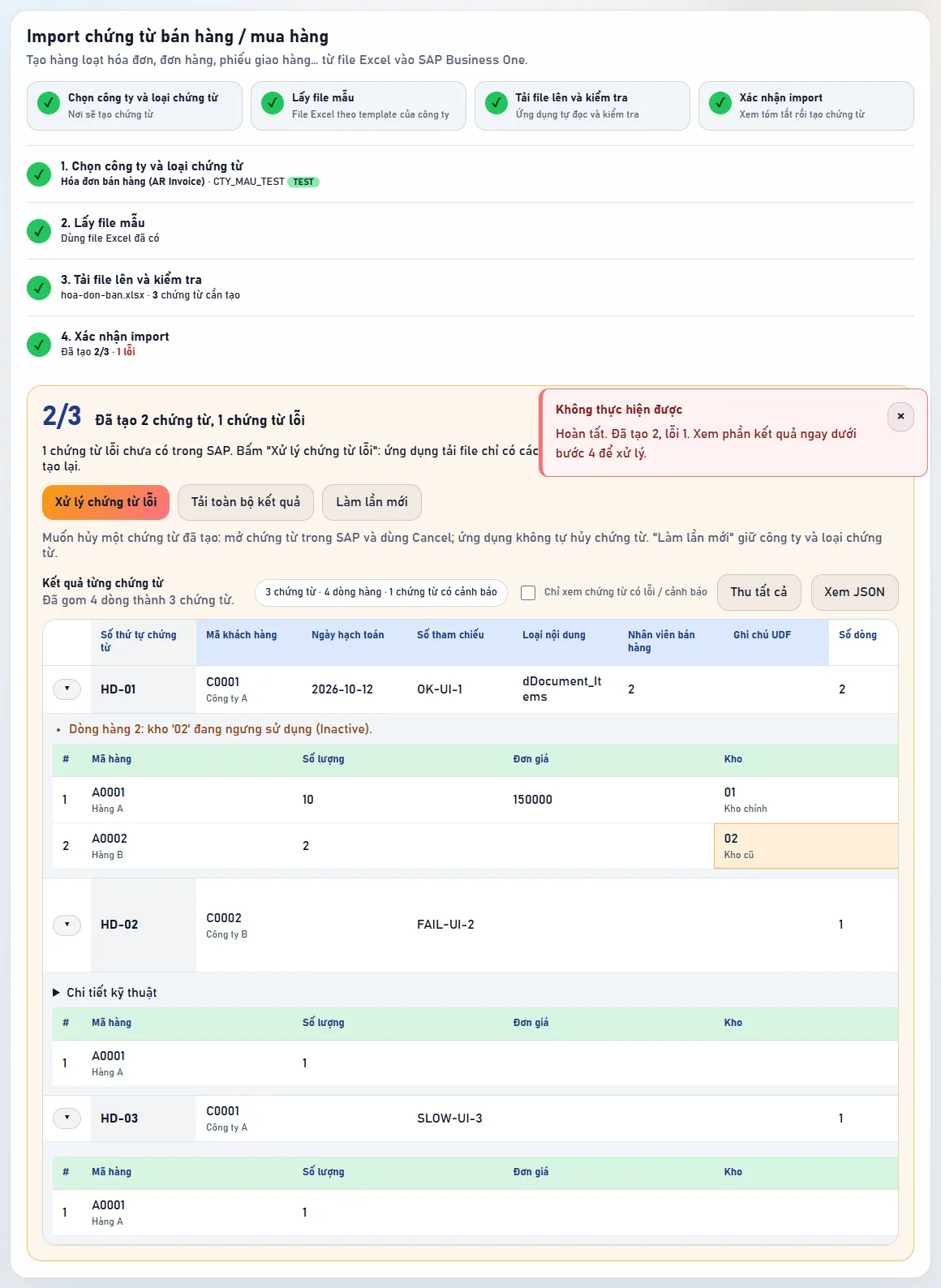
| Trạng thái | Nghĩa là | Bạn làm gì |
|---|---|---|
| Đã tạo · DocNum … | SAP đã tạo chứng từ (hoặc nháp, nếu bạn chọn tạo nháp) | Tải kết quả để lưu số chứng từ |
| Lỗi: … | SAP không tạo, kèm lý do | Bấm Xử lý chứng từ lỗi |
| Chờ duyệt: … | SAP lưu thành nháp chờ duyệt | Duyệt trong SAP (xem trên); không import lại |
| Chưa xác định: … | Mất phản hồi từ SAP; ứng dụng chưa biết SAP đã tạo hay chưa và không tự gửi lại | Mở SAP kiểm tra trước khi làm lại chứng từ đó |
| Chưa import (đã dừng) | Bạn đã bấm dừng trước khi tới chứng từ này | Bấm Xử lý chứng từ lỗi |
| Đã import trước đó · DocNum … · bỏ qua | File kết quả nạp lại: chứng từ có DocEntry được bỏ qua | Không cần làm gì |
- Tải toàn bộ kết quả: file Excel giữ đúng các cột của file bạn đã nạp, thêm nhóm KẾT QUẢ IMPORT ở cuối:
Kết quả,Thông báo lỗi,DocNum,DocEntry,Số nháp chờ duyệt,Chi tiết kỹ thuật. - Xử lý chứng từ lỗi: tải file chỉ gồm các chứng từ lỗi và chưa import. Sửa theo cột Kết quả, lưu lại rồi tải lên ở bước 3. Chứng từ đã tạo có DocEntry nên không bị tạo lại.
- Làm lần mới: bắt đầu lại, giữ công ty và loại chứng từ.
File kết quả dùng lại được: chứng từ có DocEntry được bỏ qua; chứng từ “Chưa xác định” và “Chờ duyệt” cũng được bỏ qua kèm cảnh báo. Sau khi kiểm tra trong SAP và chắc chắn chứng từ “Chưa xác định” chưa có, xóa ô Kết quả của chứng từ đó rồi tải file lên lại. Xóa DocEntry nghĩa là bạn muốn tạo lại chứng từ đó.
Muốn hủy một chứng từ đã tạo: mở chứng từ trong SAP và dùng Cancel. Ứng dụng không tự hủy hay hoàn tác chứng từ.
Lỗi thường gặp
| Thông báo | Nguyên nhân | Cách sửa |
|---|---|---|
| Mã khách hàng 'C0009' không tồn tại trong công ty. | Gõ sai mã, hoặc mã thuộc công ty khác | Sửa mã trong file; kiểm tra đang chọn đúng công ty ở bước 1 |
| 'V0001' (…) là nhà cung cấp, không dùng được cho Hóa đơn bán hàng. | Mã đối tác khác loại với chứng từ | Dùng mã khách hàng cho chứng từ bán, mã nhà cung cấp cho chứng từ mua |
| Dòng hàng 2: mã hàng 'A0099' không tồn tại. | Mã hàng sai hoặc chưa tạo trong SAP | Sửa mã, hoặc tạo mặt hàng trước bằng Import mặt hàng |
| Dòng hàng 1: 'A0003' (…) không được đánh dấu là hàng bán (Sales Item). | Mặt hàng không bật cờ hàng bán / hàng mua / hàng tồn kho đúng loại chứng từ | Chọn mặt hàng khác, hoặc nhờ người quản lý dữ liệu sửa mặt hàng trong SAP |
| Dòng 5: Posting Date (2026-11-05) khác dòng 4 (2026-11-04) của cùng chứng từ số 1. | Thông tin chứng từ điền khác nhau giữa các dòng cùng số thứ tự | Để trống ở các dòng sau, hoặc điền giống hệt dòng đầu |
| Sheet …: không tìm thấy cột Số thứ tự chứng từ. Tải lại file mẫu từ ứng dụng. | File không phải file mẫu của ứng dụng, hoặc cột đã bị xóa | Tải file mẫu ở bước 2 và chép dữ liệu sang |
| Còn … chứng từ lỗi: chưa import được | Chứng từ chỉ được tạo khi cả file hết lỗi | Sửa các ô tô đỏ, lưu, bấm Tải lên lại file đã sửa |
Câu hỏi thường gặp
Dùng một file cho loại chứng từ khác có được không?
Được. Ứng dụng nhắc file được tạo cho loại khác và vẫn cho import nếu bạn chắc chắn; SAP kiểm tra các cột theo loại đang chọn. Ứng dụng không tự đổi loại chứng từ theo file.
“Tạo chứng từ nháp (Draft)” khác “Chờ duyệt” thế nào?
“Tạo chứng từ nháp” là bạn chủ động tạo nháp để xem lại; nháp nằm ở mục Drafts trong SAP, bạn tự chuyển thành chứng từ chính. “Chờ duyệt” là SAP tự lưu nháp vì chứng từ phải qua quy trình phê duyệt của công ty.
Tôi đóng trình duyệt giữa chừng thì sao?
Việc tạo vẫn chạy trên ứng dụng. Mở lại màn hình sẽ thấy tiến độ và kết quả. Chỉ không được khởi động lại (tắt) ứng dụng khi đang tạo.
Chi tiết cho IT: “Nâng cao: nguồn dữ liệu khác”
Ở bước 3 có mục đóng sẵn Nâng cao: nguồn dữ liệu khác: Nguồn dữ liệu là File Excel hoặc Stored procedure, Kiểu dữ liệu là Lưới theo cột (mặc định) hoặc JSON có sẵn (cột JsonBody). Người dùng thông thường không cần mục này.
Giới hạn hiện tại
- Không chọn lô / serial và không liên kết chứng từ gốc: dùng Import MKT Doc theo lô / serial và Import theo chứng từ gốc.
- Chưa có cột chọn series: chứng từ dùng dãy số mặc định của công ty.
- Chưa cảnh báo nhập trùng khi bạn nạp lại file gốc (không phải file kết quả) hoặc khi chứng từ đã được tạo tay trong SAP. Luôn dùng file kết quả khi làm tiếp.
- Phiếu xuất / nhập kho theo lệnh sản xuất chưa có; chỉ phiếu tự do.
- Với chứng từ phải phê duyệt, ứng dụng chỉ báo “Chờ duyệt”; việc duyệt và chuyển nháp thành chứng từ làm trong SAP.