Kết nối công ty SAP
Màn này khai các công ty SAP mà các màn import ghi vào, và cách ghi (Service Layer hoặc DI API). Một công ty có thể có nhiều kết nối, ví dụ DEV và LOCAL.
Trước khi bắt đầu
- Thường bạn đã khai công ty đầu tiên ngay lúc đăng nhập lần đầu. Màn này dùng để thêm công ty khác, thêm cách kết nối khác cho một công ty, sửa hoặc xóa kết nối.
- Muốn chọn công ty từ danh sách (thêm nhiều công ty một lần) và đọc dữ liệu nhanh: khai Máy chủ database trước.
- SAP AddOns không lưu user / mật khẩu SAP trong kết nối: mỗi người ghi vào SAP bằng user SAP mình đã đăng nhập ứng dụng.
Màn hình gồm gì
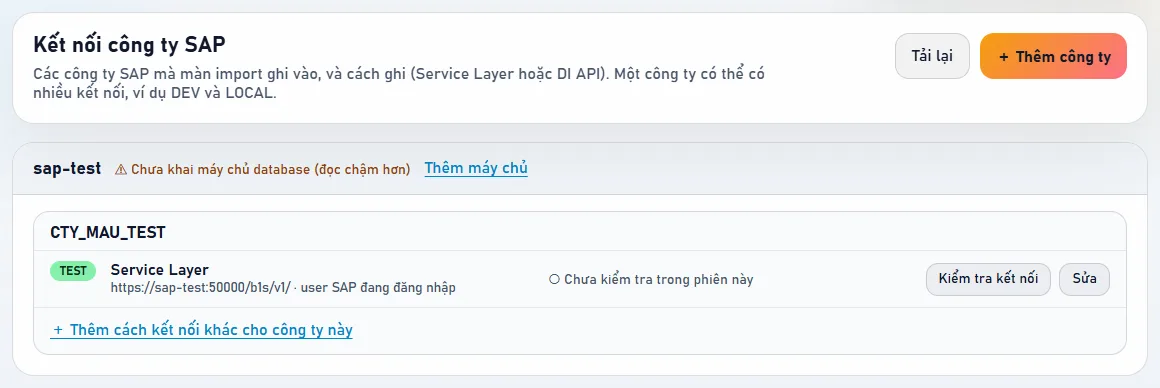
- Theo máy chủ: đầu mỗi nhóm là tên máy chủ SAP. Có máy chủ database thì hiện ✓ Đọc nhanh qua database; chưa có thì ⚠ Chưa khai máy chủ database (đọc chậm hơn) kèm nút Thêm máy chủ.
- Theo công ty: tên công ty và Database công ty.
- Mỗi kết nối: nhãn (ví dụ
DEV; nhãn có PROD / PRD / LIVE tô đỏ), cách ghi (Service Layer hoặc DI API – SAP đang mở trên máy này), kết quả kiểm tra (○ Chưa kiểm tra trong phiên này khi chưa thử), các nút Kiểm tra kết nối và Sửa. - Kết nối hiện ⚠ Chưa thiết lập cách ghi chưa dùng được để import: bấm Thiết lập để chọn cách ghi.
- Dưới mỗi công ty: + Thêm cách kết nối khác cho công ty này.
- Trên cùng: Tải lại và + Thêm công ty.
Thêm công ty
Bấm + Thêm công ty rồi chọn một cách. Cách nào cũng cho kiểm tra trước khi lưu.
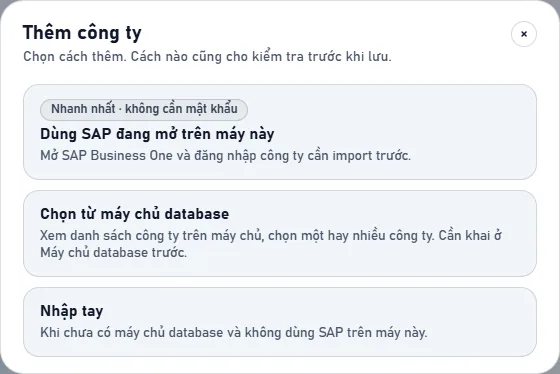
Dùng SAP đang mở trên máy này
Nhanh nhất, không cần mật khẩu. Chỉ có ở bản cá nhân.
- Mở SAP Business One
Mở SAP Business One trên máy này và đăng nhập công ty cần import.
- Chọn Dùng SAP đang mở trên máy này
SAP AddOns hỏi SAP Business One đang mở và hiện ✓ Đã thấy: … (tên công ty và máy chủ). Chưa thấy thì mở đúng công ty rồi bấm Hỏi lại.
- Bấm Tạo kết nối
Hộp kết nối mở ra với tên kết nối đặt sẵn là
LOCAL(đổi được). Bấm Kiểm tra kết nối rồi Lưu. Công ty đã có kết nối “SAP đang mở” thì SAP AddOns báo Không cần thêm.
Chọn từ máy chủ database
Thêm một hay nhiều công ty một lần. Cần khai ở Máy chủ database trước.
- Bước 1 / 3 · Chọn máy chủ
Chọn máy chủ database, bấm Tiếp.
- Bước 2 / 3 · Chọn công ty
Đánh dấu các công ty cần dùng (gõ vào ô Tìm công ty để lọc). Công ty đã có kết nối hiện nhãn đã có. Bấm Tiếp (N công ty).
- Bước 3 / 3 · Cách ghi
Nhập Tên kết nối (ví dụ
DEV,PROD,LOCAL) và chọn cách ghi dùng chung cho các công ty vừa chọn, hoặc Thêm vào danh sách, thiết lập từng công ty sau. Bấm Lưu N công ty, rồi bấm Kiểm tra kết nối ở từng công ty để chắc đăng nhập được.
Nhập tay
Khi chưa có máy chủ database và không dùng SAP trên máy này. Hộp Kết nối mới mở ra để bạn nhập các ô ở mục dưới.
Các ô của một kết nối
Bấm Sửa trên một kết nối (hoặc khi thêm bằng tay) để mở hộp kết nối.
| Ô | Điền gì | Ví dụ |
|---|---|---|
| Máy chủ SAP | Tên hoặc IP máy chủ, như ô Server khi đăng nhập SAP. | sapsql01, hana01:30015 |
| Database công ty | Cột Database Name ở cửa sổ Choose Company của SAP. | SBO_DEMO_VN |
| Tên kết nối | Để phân biệt khi một công ty có nhiều kết nối. Tên có PROD / PRD / LIVE được đánh dấu đỏ ở các màn import. | DEV, PROD, LOCAL |
| Ghi vào SAP bằng | Service Layer: qua máy chủ SAP, cần địa chỉ; đăng nhập bằng user SAP của người đang dùng ứng dụng. DI API – SAP đang mở trên máy này: không cần mật khẩu; khi import, SAP Business One phải đang mở đúng công ty trên máy chạy ứng dụng, cùng tài khoản Windows. | |
| Địa chỉ Service Layer | Chỉ khi ghi bằng Service Layer. Hỏi IT nếu chưa biết. | https://may-chu:50000/b1s/v1/ |
| Máy chủ dùng chứng chỉ tự ký | Đánh dấu khi Service Layer dùng chứng chỉ mặc định khi cài SAP. Chỉ bật cho máy chủ SAP của công ty mình (tắt thì ứng dụng kiểm chứng chỉ, chặn máy chủ giả). | |
| Máy chủ database dùng để đọc | Máy chủ database (tài khoản chỉ đọc) để đọc nhanh. Thường được chọn sẵn theo máy chủ của công ty. Không dùng: đọc qua Service Layer / DI API, chậm hơn. | |
| Chuỗi kết nối SAP UI (mục Nâng cao) | Chỉ dùng khi máy mở nhiều SAP Business One cùng lúc. Thường để trống. |
- Khi sửa kết nối đã có, hai ô Máy chủ SAP và Database công ty được khóa để tránh sửa nhầm; bấm Đổi máy chủ / công ty nếu thật cần đổi.
- Ghi bằng DI API: bấm Kiểm tra máy này có DI API để biết máy đã có DI API của SAP Business One chưa.
- Bấm Lưu để lưu. Đóng hộp khi chưa lưu, SAP AddOns hỏi Bỏ thay đổi chưa lưu?.
Kiểm tra kết nối và kiểm tra đọc dữ liệu
Kiểm tra kết nối
Nút có trên từng kết nối và trong hộp kết nối. SAP AddOns thử đăng nhập công ty bằng user SAP bạn đang đăng nhập (Service Layer), hoặc hỏi SAP Business One đang mở (DI API). Kết quả ✓ Đăng nhập được hoặc ✗ Chưa đăng nhập được kèm lý do. Kết quả chỉ giữ trong phiên làm việc này.
Kiểm tra đọc dữ liệu
Nút nằm trong hộp kết nối (lưu kết nối trước: khi còn thay đổi chưa lưu, nút bị mờ với dòng Lưu trước để kiểm tra đọc dữ liệu.). SAP AddOns đọc thử dữ liệu qua từng nguồn và cho biết:
- từng nguồn Kết nối DB, Service Layer, DI API: đọc được trong bao nhiêu mili giây, bao nhiêu truy vấn chạy được; nguồn chưa khai thì bỏ qua; nguồn lỗi thì kèm lý do;
- nguồn ứng dụng sẽ dùng: Ứng dụng đọc dữ liệu qua: …. SAP AddOns luôn ưu tiên đọc qua database, rồi Service Layer, rồi DI API.
Nếu kết quả không phải “Kết nối DB”, SAP AddOns gợi ý chọn Máy chủ database dùng để đọc (tài khoản chỉ đọc) trong kết nối. Đọc qua database nhanh hơn nhiều khi tìm chứng từ hay kiểm tra file lớn.
Xóa kết nối
Trong hộp kết nối bấm Xóa kết nối → xác nhận. Các màn import không còn chọn được kết nối này. Việc xóa không ảnh hưởng dữ liệu trong SAP.
Bản dùng chung (IIS)
- Chỉ superuser SAP của công ty đang đăng nhập thấy nhóm Setting; IT luôn mở được ngay trên máy chủ.
- Chỉ có cách ghi Service Layer; không có “SAP đang mở trên máy này”.
- + Thêm công ty có hai cách: Chọn từ máy chủ database (khuyên dùng) hoặc Nhập database công ty (chỉ Service Layer). Công ty không có máy chủ database để đọc hiện cảnh báo Công ty này sẽ bị giới hạn một số màn; bấm Xem giới hạn để xem danh sách.
- IT sửa cấu hình trên máy chủ khi chưa đăng nhập SAP: Kiểm tra kết nối và Kiểm tra đọc dữ liệu hỏi một tài khoản SAP để thử (Cần một tài khoản SAP để thử), bấm Thử đăng nhập hoặc Thử đọc dữ liệu. Mật khẩu chỉ dùng cho lần thử đó, không được lưu.
Lỗi thường gặp
| Thông báo | Nguyên nhân | Cách sửa |
|---|---|---|
| ✗ Chưa đăng nhập được | Địa chỉ Service Layer, database công ty sai, hoặc user đang đăng nhập không vào được công ty này. | Đọc lý do kèm theo; sửa ô tương ứng rồi kiểm tra lại. |
| ✗ Không kết nối được Service Layer | Không có trả lời từ địa chỉ Service Layer. Không phải lỗi mật khẩu. | Kiểm tra địa chỉ (cả cổng) và dịch vụ Service Layer đang chạy. |
| ✗ Máy này chưa có DI API | Máy chưa cài SAP Business One kèm DI API. | Cài SAP Business One (DI API 64-bit) trên máy, hoặc chọn ghi bằng Service Layer. |
| ✗ Chưa lấy được công ty từ SAP | SAP Business One chưa mở, chưa vào công ty, hoặc chạy bằng người dùng Windows khác. | Mở SAP Business One, đăng nhập công ty cần import, rồi bấm Hỏi lại. |
| Địa chỉ phải dạng https://may-chu:50000/b1s/v1/ | Địa chỉ Service Layer thiếu https:// hoặc sai dạng. | Nhập lại đúng dạng. |
| Công ty này đã có kết nối tên … | Trùng tên kết nối trong cùng công ty. | Đặt tên kết nối khác (ví dụ DEV và LOCAL). |
| ✗ Chưa đọc được dữ liệu qua nguồn nào | Cả database, Service Layer và DI API đều không đọc được. | Kiểm tra máy chủ database, Service Layer hoặc DI API của kết nối; xem lý do từng nguồn. |
Câu hỏi thường gặp
Một công ty có cả kết nối Service Layer và DI API được không?
Được. Bấm + Thêm cách kết nối khác cho công ty này và đặt tên kết nối khác (ví dụ DEV cho Service Layer, LOCAL cho DI API). Các màn import cho chọn kết nối.
Vì sao kết nối không có ô user / mật khẩu SAP?
Mỗi người ghi vào SAP bằng user SAP của chính mình (đã đăng nhập ứng dụng), nên kết nối chỉ cần biết công ty ở đâu và ghi bằng cách nào.
Giới hạn hiện tại
- DI API chỉ dùng được ở bản cá nhân, với SAP Business One đang mở trên chính máy chạy SAP AddOns.
- Kết quả “Kiểm tra kết nối” không được lưu lại: mở lại ứng dụng thì hiện “Chưa kiểm tra trong phiên này”.