Import đối tác (Business Partners)
Thêm mới hoặc sửa hàng loạt khách hàng, nhà cung cấp, lead bằng Excel, kèm địa chỉ, người liên hệ, tài khoản ngân hàng và chi nhánh. Trước khi ghi, bạn xem được từng giá trị sẽ đổi (trước → sau); sau khi sửa có file hoàn tác để trả lại như cũ.
Trước khi bắt đầu
- Đã đăng nhập bằng tài khoản SAP có quyền thêm / sửa đối tác trong SAP. Ứng dụng ghi bằng chính tài khoản này, nên quyền và phê duyệt do SAP quyết định.
- Công ty cần làm đã có trong Kết nối công ty SAP. Chưa có thì bước 1 hiện Chưa có công ty nào được cấu hình kết nối SAP. kèm nút Mở Kết nối công ty SAP.
- Mỗi file chỉ một loại đối tác: khách hàng, nhà cung cấp hoặc lead. Có cả khách hàng và nhà cung cấp thì làm hai file.
- Nắm cách dùng chung của 4 bước và file Excel: Luồng 4 bước của màn import, Làm việc với file Excel.
Lần đầu dùng, hãy chạy trên công ty test (bản sao của công ty thật), đối chiếu kết quả trong SAP rồi mới làm trên công ty thật. Ô Công ty luôn hiện kèm nhãn môi trường của kết nối để bạn nhìn ra mình đang ghi vào đâu.
Các bước
- Chọn việcCông ty, việc cần làm, loại đối tác, cách cấp mã
- Lấy fileDữ liệu đang có trong SAP hoặc file mẫu trống
- Tải file lên và kiểm traXem trước từng thay đổi, chưa ghi gì
- Xác nhận và ghiChạy nền, có file kết quả và file hoàn tác
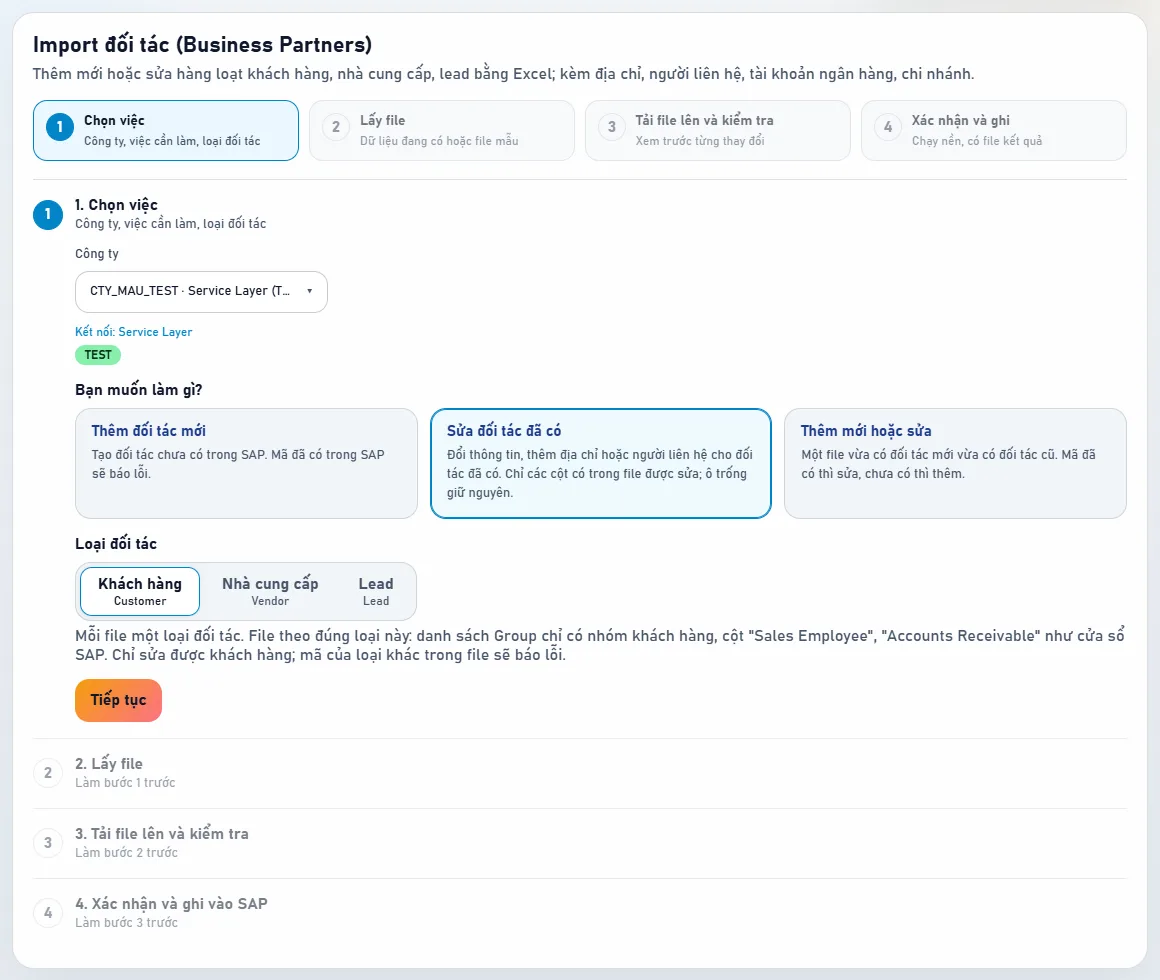
- Chọn việc
Chọn Công ty, rồi ở Bạn muốn làm gì? chọn một trong ba việc:
- Thêm đối tác mới: tạo đối tác chưa có trong SAP. Mã đã có trong SAP sẽ báo lỗi.
- Sửa đối tác đã có: đổi thông tin, thêm địa chỉ hoặc người liên hệ. Chỉ các cột có trong file được sửa; ô trống giữ nguyên.
- Thêm mới hoặc sửa: một file vừa có đối tác mới vừa có đối tác cũ. Mã đã có thì sửa, chưa có thì thêm.
Ở Loại đối tác chọn Khách hàng, Nhà cung cấp hoặc Lead. Loại này áp dụng cho cả file: danh sách Group trong file chỉ có nhóm của loại đó (lead dùng nhóm khách hàng), và nhãn cột đổi theo cửa sổ SAP:
Sales Employee/Accounts Receivablecho khách hàng và lead,Buyer/Accounts Payablecho nhà cung cấp.Khi thêm mới, chọn cách cấp mã ở khung Mã cho … mới:
- SAP cấp theo series …: màn hình hiện mã tiếp theo dự kiến. File không cần cột
Code; SAP cấp mã khi ghi và file kết quả có mã đã cấp. Nạp file có cộtCodecũng được: cột này được bỏ qua. - Tự gõ mã trong file (Manual): bạn tự đặt mã cho từng đối tác, cột
Codebắt buộc điền.
Bấm Tiếp tục.
- Lấy file
Chọn một trong ba cách (thẻ Nên dùng gợi ý cách hợp với việc đã chọn):
- Lấy dữ liệu đang có trong SAP: dùng khi sửa. Lọc theo Group, khoảng Code từ … đến, Name có chứa, hoặc dán danh sách mã; mặc định chỉ lấy đối tác đang dùng. Ở Lấy kèm, tích các phần cần sửa: Addresses, Contact Persons, Bank Accounts, Branch Assignment (chỉ hiện khi công ty dùng chi nhánh). Bấm Tìm khách hàng (hoặc nhà cung cấp, lead) để xem số lượng, rồi Tải file Excel. File đã điền sẵn giá trị hiện tại trong SAP.
- File mẫu trống: dùng khi thêm mới. Bấm Tải file mẫu; file có sheet Hướng dẫn, Danh mục và sheet Ví dụ với 2 đối tác ví dụ.
- Tôi đã có file Excel: file đã tải từ ứng dụng trước đó và đã điền xong; sang thẳng bước 3.
Tải xong, màn hình hiện bản xem trước file như trong Excel (các sheet thành tab, vài dòng đầu). Điền hoặc sửa file trong Excel, lưu lại, rồi bấm Đã điền xong file, sang bước 3 (hoặc Đã sửa xong file, sang bước 3). Bạn có thể đóng màn hình trong lúc sửa file; lần sau mở lại vẫn tải lên được ở bước 3.
Muốn file có thêm cột (ví dụ Tel 2, Credit Limit, Properties, UDF) thì bấm Chọn cột…, tìm cột, tích chọn rồi bấm Lưu template, sau đó tải lại file. Template lưu theo công ty, dùng chung cho khách hàng, nhà cung cấp và lead. Xem thêm ở Làm việc với file Excel.
- Tải file lên và kiểm tra
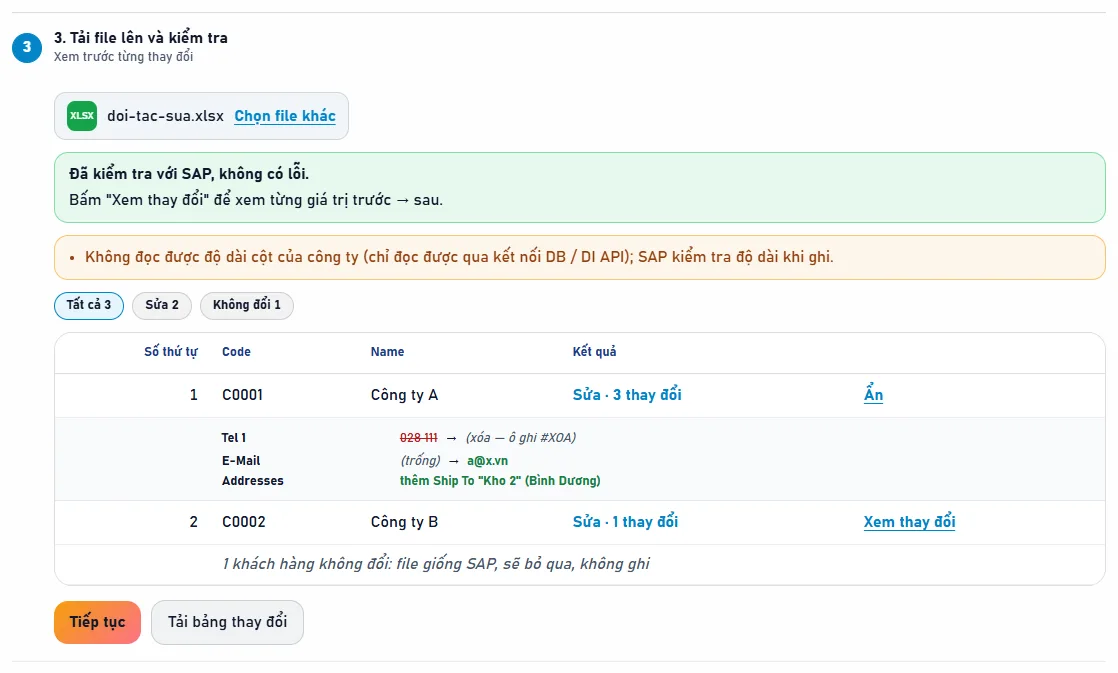
Kéo thả file vào khung hoặc bấm để chọn. Ứng dụng đọc file, đọc SAP, so sánh và kiểm tra danh mục, độ dài, UDF; lúc này chưa ghi gì vào SAP. Bấm Hủy kiểm tra nếu chọn nhầm file.
Kết quả hiện theo từng đối tác, theo thứ tự trong file: Thêm mới Sửa · n thay đổi Không đổi Lỗi Cảnh báo. Dùng các nút lọc phía trên bảng để xem riêng từng nhóm. Bấm Xem thay đổi để xem từng giá trị trước → sau.
- Có lỗi: bấm Tải file lỗi. Đây chính là file của bạn, ô sai tô đỏ kèm ghi chú bắt đầu bằng "Ứng dụng kiểm tra:", cột Kết quả / Thông báo ghi lý do. Sửa trong Excel rồi bấm Nạp lại file đã sửa.
- Không lỗi: bấm Tải bảng thay đổi nếu muốn lưu danh sách thay đổi, rồi bấm Tiếp tục. Cảnh báo không chặn việc ghi nhưng nên đọc.
- Xác nhận và ghi vào SAP
Đọc câu Sẵn sàng …: số đối tác sẽ thêm / sửa, công ty, môi trường và cách kết nối. Bấm Ghi vào SAP, đọc hộp xác nhận rồi bấm nút Ghi n khách hàng.
Việc ghi chạy nền, có thanh tiến độ và bảng kết quả từng đối tác. Đóng trình duyệt thì việc ghi vẫn chạy; mở lại màn hình sẽ thấy tiến độ. Không khởi động lại ứng dụng khi đang ghi. Cần dừng thì bấm Dừng sau đối tác đang ghi.
Điền file Excel
File theo template đối tác của công ty. Hàng 2 là tên cột đúng như cửa sổ SAP; dữ liệu điền từ hàng 3. Cột có vạch xanh có danh sách "mã – tên": gõ chỉ mã cũng được; giá trị không có trong danh sách sẽ tô cam. Giá trị Có / Không ghi Yes / No.
| Sheet | Mỗi dòng là | Có khi |
|---|---|---|
Business Partners | Một đối tác | Luôn có |
Addresses | Một địa chỉ | Tải kèm Addresses hoặc template có cột địa chỉ |
Contact Persons | Một người liên hệ | Tải kèm Contact Persons hoặc template có cột người liên hệ |
Bank Accounts | Một tài khoản ngân hàng | Tải kèm Bank Accounts hoặc template có cột ngân hàng |
Branch Assignment | Một chi nhánh của một đối tác | Công ty dùng chi nhánh |
| Ví dụ, Hướng dẫn, Danh mục | Cách điền, danh sách giá trị | Ứng dụng không đọc sheet Ví dụ |
Cột quan trọng
| Cột | Điền gì | Ví dụ |
|---|---|---|
Số thứ tự đối tác | Cột đầu của mọi sheet, nối đối tác với địa chỉ, người liên hệ, tài khoản của nó. File lấy từ SAP đã điền sẵn 1, 2, 3… | 1 |
Code | Mã đối tác. Có khi sửa, khi thêm mới hoặc sửa, và khi tự gõ mã. Không đổi được mã của đối tác đã có. | C0001 |
Name | Tên đối tác, bắt buộc khi thêm mới. | Công ty Mẫu |
Group | Nhóm đối tác, chỉ nhóm của loại đã chọn. | 100 – Khách lẻ |
Accounts Receivable / Accounts Payable | Tài khoản công nợ; chỉ chọn được tài khoản có cờ Control Account. | 131 – Phải thu khách hàng |
Active | Yes: đang dùng; No: ngừng dùng (SAP gọi là Inactive). | Yes |
Bill To / Ship To (sheet Addresses) | Địa chỉ xuất hóa đơn hay giao hàng. | S – Ship To |
Address ID (sheet Addresses) | Tên của địa chỉ, không trùng trong cùng loại của một đối tác. Dùng để nhận ra địa chỉ khi sửa. | Kho 2 |
Contact ID (sheet Contact Persons) | Tên người liên hệ, không trùng trong một đối tác. Dùng để nhận ra người liên hệ khi sửa. | Nguyễn Văn A |
Bank Code, Account No. (sheet Bank Accounts) | Ngân hàng (danh sách của công ty theo quốc gia) và số tài khoản. | |
Set as Default | Yes cho dòng mặc định; mỗi đối tác chỉ một dòng mặc định cho mỗi loại. | Yes |
Quy tắc khi sửa
- Chỉ cột có trong file được sửa. Cột không có trong file: không đụng tới.
- Ô trống: giữ nguyên giá trị trong SAP.
- Muốn xóa một giá trị: ghi
#XOAvào ô. Một số cột như Name, Group, Currency không xóa được, ghi#XOAsẽ báo lỗi. - Địa chỉ, người liên hệ, tài khoản ngân hàng: dòng khớp khóa (Address ID, Contact ID, Bank Code + Account No.) thì sửa, chưa có thì thêm. Dòng có trong SAP mà không có trong file: giữ nguyên, ứng dụng không xóa.
- Đối tác phải đúng loại đã chọn ở bước 1. Mã của loại khác sẽ báo lỗi, ví dụ mã nhà cung cấp trong file khách hàng.
Đối tác mới để trống ô Code (SAP cấp mã theo series đã chọn); đối tác đã có ghi đúng mã. Mã điền vào mà chưa có trong SAP sẽ báo lỗi, vì ứng dụng không biết bạn muốn thêm mới hay gõ sai mã.
Kết quả
Ghi xong, màn hoàn tất cho biết số đối tác đã thêm / đã sửa, khoảng mã SAP đã cấp (nếu dùng series) và bảng kết quả từng đối tác. Lọc Chưa ghi được để xem đối tác chưa ghi và lý do ở cột Thông báo.
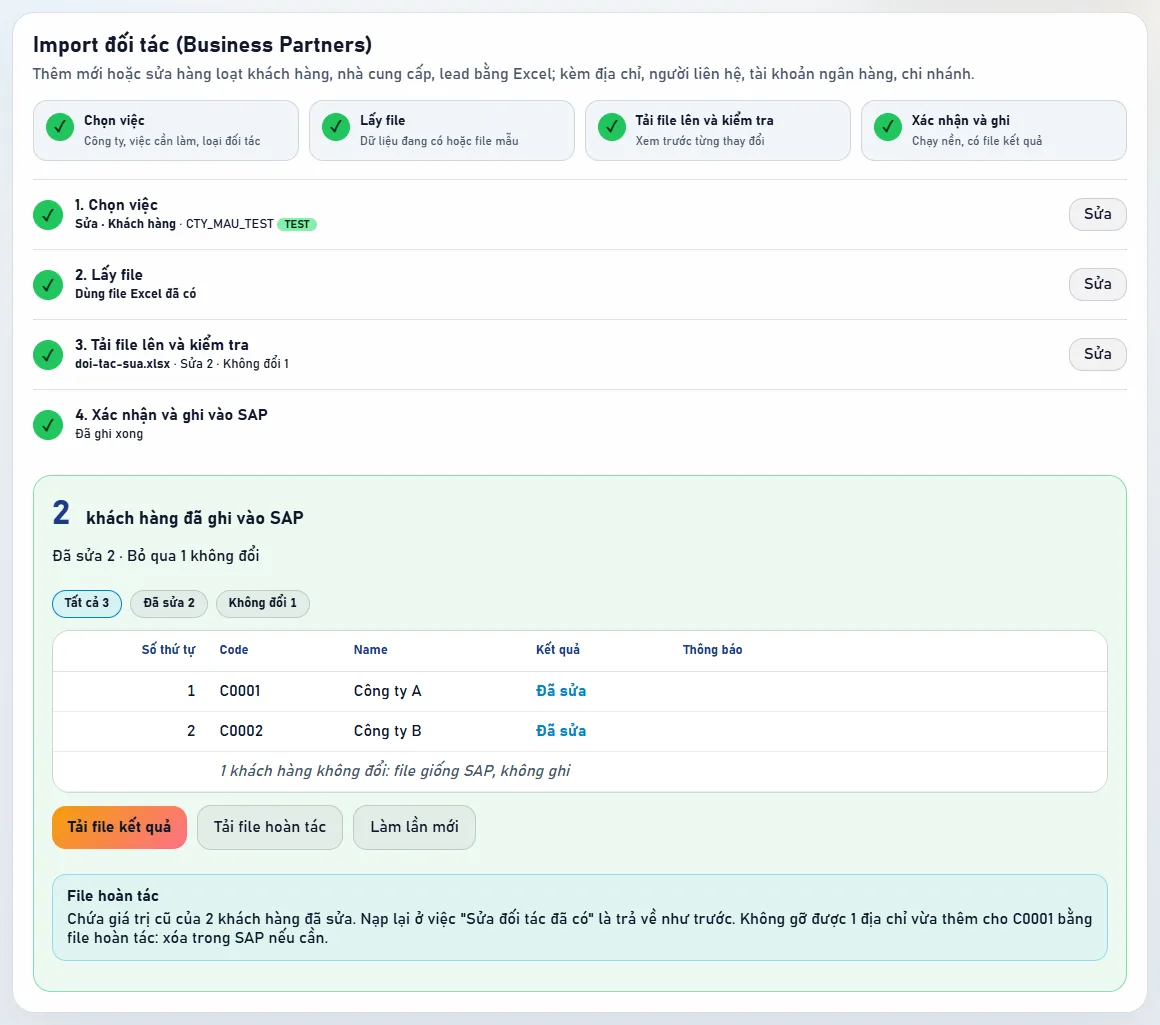
- Tải file kết quả: file đã nạp, thêm cột Kết quả, Thông báo, Code SAP (mã SAP đã cấp) và sheet "Thay đổi". Có đối tác chưa ghi được: sửa ngay trong file này rồi tải lên lại; đối tác đã ghi được sẽ tự bỏ qua, không gửi lại.
- Tải file hoàn tác (khi có đối tác đã sửa): chứa giá trị cũ của các đối tác vừa sửa. Nạp lại file này ở việc Sửa đối tác đã có là trả về như trước.
- Làm lần mới: bắt đầu lại từ bước 2 với lựa chọn của bước 1.
- Đối tác vừa thêm: SAP chỉ cho xóa đối tác chưa có giao dịch; xóa trong SAP nếu cần.
- Địa chỉ, người liên hệ, tài khoản vừa thêm vào đối tác đã có: xóa trong SAP nếu cần.
- Ô trước khi sửa đang trống ở cột ngày, số, Yes / No hoặc danh mục số: không trả về trống được bằng file. Màn hoàn tất cho biết số ô như vậy.
Trạng thái từng đối tác khi ghi:
| Trạng thái | Nghĩa |
|---|---|
| Đã thêm / Đã sửa | Đã ghi vào SAP. |
| Không ghi | Đối tác đã bị sửa trong SAP sau lúc kiểm tra. Ứng dụng không ghi đè thay đổi của người khác: lấy lại dữ liệu đang có của đối tác này, sửa lại rồi tải lên. |
| Lỗi | SAP từ chối; cột Thông báo ghi lý do của SAP. |
| Chưa xác định | Mất phản hồi từ SAP giữa chừng và ứng dụng không chắc đã ghi hay chưa. Ứng dụng không tự gửi lại; kiểm tra đối tác đó trong SAP trước khi làm tiếp. |
| Chưa ghi | Chưa tới lượt (ví dụ bạn đã bấm dừng). Tải file kết quả rồi tải lên lại để ghi tiếp. |
Lỗi thường gặp
| Thông báo | Nguyên nhân | Cách sửa |
|---|---|---|
| mã "…" đã có trong SAP. Muốn sửa đối tác này, chọn "Sửa đối tác đã có" hoặc "Thêm mới hoặc sửa" ở bước 1… | Đang thêm mới mà mã đã có. | Đổi việc ở bước 1, hoặc đổi sang mã khác nếu là đối tác mới. |
| mã "…" là nhà cung cấp; bạn đang sửa khách hàng. Tách đối tác này sang file nhà cung cấp. | Trong file có đối tác khác loại với loại chọn ở bước 1. | Chuyển dòng đó sang file của loại đúng. |
| File này tải cho nhà cung cấp, bạn đang chọn khách hàng ở bước 1… | Nạp file tải cho loại khác (cảnh báo, vẫn kiểm tra). | Chọn nhầm loại thì mở bước 1 đổi lại rồi nạp lại file. |
| "…" là nhóm của nhà cung cấp. Bạn đang … khách hàng: chọn nhóm trong danh sách của ô. | Group không đúng loại đối tác. | Chọn nhóm trong danh sách của cột Group. |
| "…" không có trong SAP. Chọn trong danh sách của ô (ô tô cam là giá trị lạ), hoặc xem sheet Danh mục. | Giá trị gõ tay không có trong danh mục của công ty. | Chọn lại trong danh sách của ô. |
| cột này không xóa được bằng #XOA. Chọn hoặc ghi giá trị khác. | Ghi #XOA vào cột bắt buộc có giá trị. | Ghi giá trị khác hoặc để trống ô để giữ nguyên. |
| … Service Layer không sửa được tài khoản ngân hàng đối tác đã có … | Công ty ghi qua Service Layer; SAP coi tài khoản sửa là tài khoản mới và báo trùng. | Để nguyên dòng đó như trong SAP rồi sửa tài khoản trong SAP. Thêm tài khoản mới thì vẫn được. |
| Đối tác đã được sửa trong SAP sau lúc kiểm tra (…). Ứng dụng không ghi đè … | Có người sửa đối tác trong SAP giữa lúc kiểm tra và lúc ghi. | Lấy lại dữ liệu đang có của đối tác đó, sửa lại rồi tải lên. |
| File có … đối tác, quá 20.000 đối tác mỗi lần. Tách thành nhiều file. | File quá lớn. | Chia thành nhiều file nhỏ hơn. |
Khi thêm mới, nếu đã có đối tác khác cùng Federal Tax ID hoặc cùng Name (trong SAP hoặc trong file), ứng dụng báo Cảnh báo nghi trùng; không chặn việc ghi.
Câu hỏi thường gặp
Tôi chỉ muốn đổi số điện thoại của vài khách hàng, file có cần đủ mọi cột không?
Không. Chỉ cột có trong file mới được sửa và ô trống giữ nguyên. Lấy dữ liệu đang có của các khách hàng đó, sửa cột Tel 1, để nguyên các cột khác (hoặc bỏ bớt cột bằng Chọn cột…) rồi tải lên.
Làm sao xóa một địa chỉ hay người liên hệ của đối tác?
Màn này không xóa dòng địa chỉ, người liên hệ, tài khoản ngân hàng. Dòng không có trong file được giữ nguyên trong SAP. Xóa dòng đó trong SAP.
Có đổi được lead thành khách hàng không?
Chưa. Loại đối tác chọn ở bước 1 áp dụng cho cả file; đổi loại đối tác làm trong SAP.
Nạp lại file kết quả có tạo trùng đối tác không?
Không. Đối tác đã thêm / đã sửa / chưa xác định theo cột Kết quả của file được bỏ qua, chỉ phần chưa ghi được mới được kiểm tra và ghi lại.
Giới hạn hiện tại
- Công ty ghi qua Service Layer không sửa được tài khoản ngân hàng đã có của đối tác (chỉ thêm tài khoản mới). Kết nối DI API (chỉ có ở bản cá nhân) sửa được.
- Không xóa đối tác, không xóa dòng địa chỉ / người liên hệ / tài khoản ngân hàng bằng file.
- Không đổi loại đối tác (ví dụ lead thành khách hàng).
- Price Mode của đối tác không có trong màn này; quản lý trong SAP.
- Field chỉ có ở một số bản địa hóa SAP chưa có trong ô chọn cột.
- Tối đa 20.000 đối tác mỗi file.