Luồng 4 bước của màn import
Các màn import chứng từ, phiếu, bút toán và dữ liệu chủ đi theo cùng 4 bước. Hiểu một màn là dùng được các màn còn lại; trang riêng của từng màn chỉ nói phần khác biệt.
Ba màn quản trị UDFSAP, Import UDF và Import UDO / UDT Data có bố cục riêng, xem trang của từng màn.
- Chọn việcCông ty, loại chứng từ hoặc việc cần làm.
- Lấy fileFile mẫu theo cột của công ty, hoặc dữ liệu đang có.
- Tải file lên và kiểm traSo với SAP, chỉ ra từng ô sai.
- Xác nhận và ghiGhi nền, có tiến độ và file kết quả.
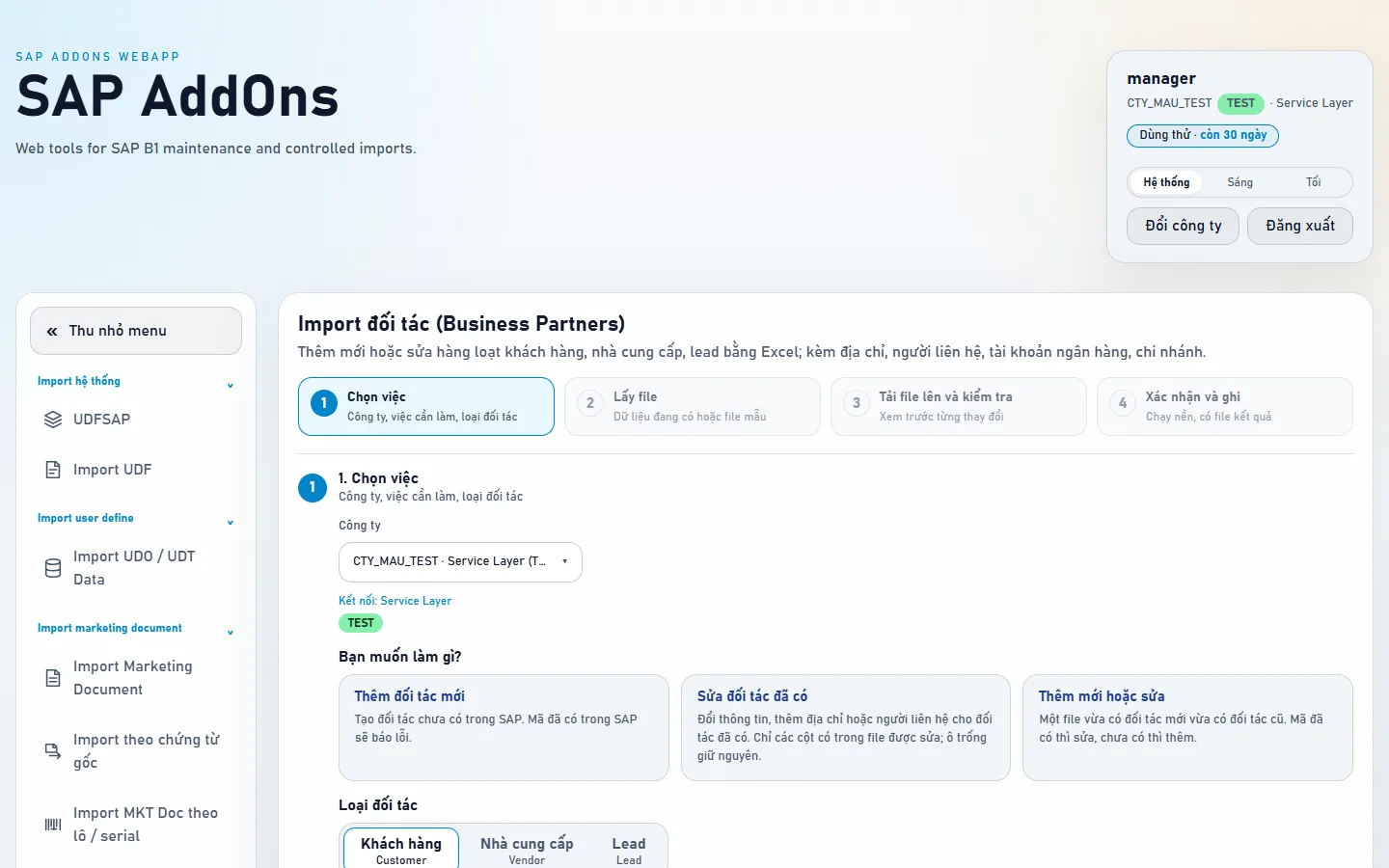
Cách đi qua các bước
- Mỗi lần chỉ mở một bước. Làm xong bấm Tiếp tục; bước đó thu gọn thành một dòng tóm tắt.
- Muốn đổi lựa chọn ở bước trước, bấm Sửa ở dòng tóm tắt, hoặc bấm vào bước đó trên thanh 4 bước.
- Nút chưa bấm được thì có dòng nhắc ngay cạnh, ví dụ "Chọn việc cần làm để tiếp tục."
- Đổi công ty, loại chứng từ hay việc cần làm sau khi đã kiểm tra thì kết quả kiểm tra cũ không còn dùng được: bạn tải file lên và kiểm tra lại.
Bước 1: Chọn việc
- Công ty: chọn công ty SAP sẽ nhận dữ liệu. Ngay dưới ô có cách kết nối (Service Layer hoặc DI API) và nhãn môi trường, ví dụ TEST. Kết nối có tên chứa
PROD,PRDhoặcLIVEđược coi là công ty thật và được nhắc kỹ hơn khi ghi. - Việc cần làm: loại chứng từ, loại phiếu, hoặc Thêm mới / Sửa / Thêm mới hoặc sửa (dữ liệu chủ). Những gì áp dụng cho cả file được chọn ở đây, không phải điền thành cột trong Excel.
Bạn luôn tự chọn loại chứng từ. Ứng dụng không đổi loại theo tên file hay template, kể cả khi file được làm cho loại khác.
Bước 2: Lấy file
- Tải file mẫu: file Excel trống, đúng các cột của công ty bạn, có danh sách chọn, sheet hướng dẫn và ví dụ.
- Lấy dữ liệu đang có trong SAP (màn dữ liệu chủ, phiếu theo hóa đơn, chứng từ gốc…): lọc rồi xuất dữ liệu ra file để sửa. Cách này ít nhầm nhất khi cần sửa hàng loạt.
- Tôi đã có file: bỏ qua, sang bước 3 với file bạn đã chuẩn bị từ trước.
- Tạo / sửa template: chọn cột nào có trong file. Template lưu theo công ty, lần sau tải file mẫu là có đúng các cột đó.
Cách điền file: xem Làm việc với file Excel.
Bước 3: Tải file lên và kiểm tra
- Chọn hoặc kéo file vào ô tải lên
Ứng dụng đọc file và kiểm tra ngay. Kiểm tra chạy nền, có các giai đoạn (đọc file, đọc SAP, so sánh, kiểm tra danh mục…); file lớn có thể mất một lúc, bạn dừng được nếu cần.
- Đọc kết quả kiểm tra
Mỗi lỗi ghi rõ sheet, dòng và cột trong file của bạn, kèm cách sửa. Màn dữ liệu chủ còn cho xem trước từng thay đổi (giá trị trong SAP → giá trị trong file) và lọc theo Thêm mới / Sửa / Không đổi / Lỗi / Cảnh báo.
- Sửa lỗi ngay trong file
Bấm tải file kiểm tra (file lỗi): đó chính là file bạn vừa nạp, ô sai tô đỏ, ô cần chú ý tô cam, mỗi ô có ghi chú bắt đầu bằng "Ứng dụng kiểm tra:". Sửa xong bấm Nạp lại file đã sửa: dấu cũ được gỡ và kiểm tra lại từ đầu.
| Mức | Nghĩa | Bạn cần làm |
|---|---|---|
| ✕ Lỗi | SAP sẽ không nhận, hoặc sẽ ghi sai | Sửa trong file rồi nạp lại. Chứng từ / đối tượng có lỗi không được ghi. |
| ⚠ Cảnh báo | Ghi được nhưng có điểm nên xem lại (giá có thể đã gồm thuế, nghi trùng mã số thuế…) | Đọc kỹ; đúng ý bạn thì cứ tiếp tục. |
| ℹ Lưu ý | Thông tin thêm, ví dụ cột bạn tự thêm sẽ không ghi vào SAP | Không bắt buộc làm gì. |
Bước 4: Xác nhận và ghi
- Đọc câu "Sẵn sàng…"
Bước 4 nói rõ sẽ ghi bao nhiêu chứng từ / đối tượng, vào công ty nào, môi trường nào, qua cách kết nối nào. Nếu SAP của công ty có mẫu phê duyệt áp dụng, bước 4 báo trước chứng từ nào có thể phải chờ duyệt.
- Xác nhận
Bấm nút ghi; hộp xác nhận nhắc lại công ty, môi trường, máy chủ. Với công ty thật, hộp xác nhận nói rõ dữ liệu tạo ra không tự hoàn tác được.
- Theo dõi tiến độ
Ghi chạy nền, có thanh tiến độ và kết quả từng chứng từ. Muốn dừng, bấm nút dừng (ví dụ Dừng sau chứng từ đang tạo): ứng dụng làm xong cái đang ghi rồi dừng, không bỏ dở giữa chừng.
- Tải file kết quả
Bấm Tải file kết quả: file của bạn kèm cột kết quả, thông báo và số SAP cấp cho từng dòng.
Nếu dữ liệu trong SAP đã đổi so với lúc kiểm tra (người khác vừa sửa đối tác, đơn vừa được giao hết…), ứng dụng không ghi đè mà báo lại để bạn xem.
Đọc kết quả
| Trạng thái | Nghĩa | Bạn cần làm |
|---|---|---|
| ✓ Đã tạo / ✓ Đã thêm / ✓ Đã sửa | SAP đã nhận, có số chứng từ hoặc mã | Không cần làm gì. |
| Chờ duyệt | SAP chuyển chứng từ thành bản nháp chờ duyệt theo mẫu phê duyệt của công ty; file kết quả có số nháp | Theo dõi và duyệt trong SAP như bình thường. |
| ✕ Lỗi / Chưa ghi được | SAP từ chối, kèm lý do SAP trả về | Sửa trong file kết quả rồi nạp lại. |
| Không ghi | Dữ liệu trong SAP đã bị đổi sau lúc kiểm tra (ví dụ có người vừa sửa đối tác); ứng dụng không ghi đè | Lấy lại dữ liệu đang có, sửa lại rồi tải lên. |
| Chưa xác định | Mất phản hồi từ SAP giữa chừng và ứng dụng không chắc SAP đã ghi hay chưa | Tìm trong SAP trước. Đừng tạo tay rồi nạp lại ngay, dễ bị trùng. |
| Bỏ qua / Không đổi | Đã xong ở lần trước, hoặc không có gì thay đổi | Không cần làm gì. |
| Đã dừng | Bạn bấm dừng trước khi tới dòng này | Nạp lại file kết quả để làm tiếp. |
Làm tiếp phần chưa xong
Nạp lại chính file kết quả ở bước 3. Ứng dụng tự bỏ qua những dòng đã tạo, đang chờ duyệt hoặc chưa xác định, và chỉ ghi phần còn lại. Nhờ vậy bạn không phải tự xóa dòng đã xong và không bị tạo trùng.
File gốc (không phải file kết quả) không có dấu đã ghi, nên nạp lại sẽ tạo thêm một lần nữa. Ứng dụng hiện chưa cảnh báo nhập trùng chứng từ / phiếu đã có trong SAP.
Khi license có vấn đề giữa chừng
Lần ghi đang chạy luôn được chạy hết, không bị cắt vì license hết hạn hay mất kết nối máy chủ license. Màn của lần ghi đó vẫn mở để bạn theo dõi, dừng và tải file kết quả. Chỉ những việc mới bị chặn cho tới khi license dùng được lại. Xem Kích hoạt và quản lý license.