Kích hoạt và quản lý license
License quyết định bản (cá nhân / dùng chung), gói (Basic / Pro / Ultra) và thời hạn của SAP AddOns trên máy. Lần đầu mở SAP AddOns, bạn nhập mã license trong email để kích hoạt; sau đó SAP AddOns tự kiểm tra lại.
Mã license và dùng thử
- Mã license có 20 ký tự, dạng
XXXXX-XXXXX-XXXXX-XXXXX, nằm trong email bạn nhận khi đăng ký dùng thử hoặc mua. Nên dán (Ctrl + V) thay vì gõ. - Mã cần được kích hoạt trong vòng 30 ngày kể từ ngày cấp; quá hạn thì mã hết hiệu lực và cần xin cấp lại.
- Dùng thử 30 ngày tính từ lúc kích hoạt thành công lần đầu, hết vào cuối ngày thứ 30 (giờ Việt Nam). Kích hoạt lại, cài lại hay đổi máy không làm tính lại ngày dùng thử.
- License gắn với máy đã kích hoạt. License cá nhân dùng bằng cửa sổ SAP AddOns trên máy một người; license dùng chung dùng cho SAP AddOns cài trên IIS của máy chủ công ty.
Kích hoạt online
- Mở SAP AddOns
Bản cá nhân: bấm đúp biểu tượng SAP AddOns. Bản dùng chung: IT mở
https://localhost/ngay trên máy chủ. Trình duyệt hiện màn Kích hoạt SAP AddOns. - Dán mã license
Dán mã vào ô Mã license. Mã dán có khoảng trắng hay chữ thường cũng được; khi rời ô, SAP AddOns tự xếp thành 4 nhóm 5 ký tự.
- Bấm Kích hoạt
Nút đổi thành Đang kích hoạt… và hiện Đang kết nối máy chủ license…. Mã sai dạng hoặc gõ nhầm ký tự được báo ngay dưới ô, chưa gửi đi đâu.
- Xem kết quả và đăng nhập
Màn Đã kích hoạt tóm tắt loại license, gói, bản, ngày hết hạn, tên khách hàng và máy. Bấm Tiếp tục đăng nhập SAP (xem Đăng nhập bằng tài khoản SAP).
Mã license (lúc kích hoạt), mã nhận diện máy đã băm và một mã ngẫu nhiên của lần cài, tên máy, cách chạy (cửa sổ SAP AddOns / IIS), phiên bản SAP AddOns và Windows. Không gửi user / mật khẩu SAP, tên người dùng Windows, tên hay dữ liệu công ty SAP, file Excel, chứng từ. Bấm Gửi những gì? trên màn kích hoạt để xem lại.
Nếu bản SAP AddOns của bạn có liên kết đăng ký, màn kích hoạt hiện Chưa có mã? Đăng ký dùng thử miễn phí 30 ngày.
Mạng công ty dùng proxy
SAP AddOns chỉ cần kết nối HTTPS (cổng 443) đi ra tới máy chủ license; không cần mở cổng nào cho bên ngoài vào. Nếu mạng công ty đi qua proxy:
- Mở hộp Kết nối tới máy chủ license
Trên màn kích hoạt bấm Mạng công ty dùng proxy?; khi đã kích hoạt thì vào Setting › License › Kết nối tới máy chủ license….
- Chọn cách kết nối
- Dùng cài đặt proxy của Windows (mặc định): khi trình duyệt trên máy vào Internet bình thường.
- Không dùng proxy: kết nối thẳng ra Internet.
- Dùng proxy riêng: nhập Địa chỉ proxy do IT cung cấp, ví dụ
http://proxy.congty.local:8080. Proxy cần đăng nhập thì đánh dấu Proxy yêu cầu đăng nhập và chọn Tài khoản Windows của ứng dụng hoặc Nhập tài khoản (tài khoản proxy do IT cấp).
- Kiểm tra rồi lưu
Bấm Kiểm tra kết nối: thành công thì hiện ✓ Kết nối được máy chủ license. Bấm Lưu. Mật khẩu proxy được lưu mã hóa trên máy và không hiện lại.
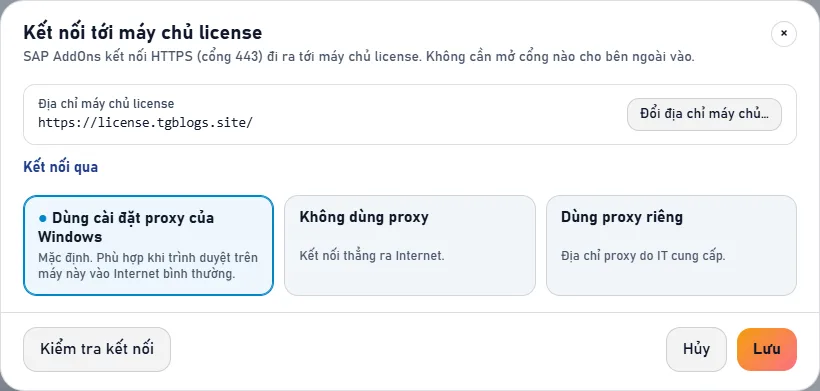
SAP AddOns bản dùng chung chạy bằng tài khoản app pool nên không thấy proxy của người dùng Windows. Công ty dùng proxy thì thường phải chọn Dùng proxy riêng.
Đổi địa chỉ máy chủ license
Chỉ làm khi nhà cung cấp gửi email báo địa chỉ máy chủ license mới.
- Mở hộp đổi địa chỉ
Trong hộp Kết nối tới máy chủ license bấm Đổi địa chỉ máy chủ… (nút này cũng hiện trong thông báo khi không kết nối được).
- Dán địa chỉ mới
Dán nguyên địa chỉ trong email vào ô Địa chỉ máy chủ mới (bắt đầu bằng
https://), bấm Kiểm tra và lưu.
SAP AddOns hỏi máy chủ mới và chỉ lưu khi máy chủ đó chứng minh được (bằng chữ ký số) là máy chủ license của SAP AddOns; lần kiểm tra này không gửi mã license hay thông tin máy. Muốn quay lại địa chỉ có sẵn trong bản đang chạy: bấm Về địa chỉ mặc định.
Không dùng địa chỉ máy chủ license từ nguồn khác. Địa chỉ không phải máy chủ license SAP AddOns sẽ bị từ chối và không lưu gì.
Kích hoạt bằng file (máy chủ không ra được Internet)
Chỉ dành cho bản dùng chung cài trên IIS (license dùng chung) khi máy chủ không kết nối được máy chủ license, kể cả qua proxy. Bản cá nhân kích hoạt online.
- Bước 1 · Tạo file yêu cầu
Trên màn kích hoạt bấm Máy chủ không vào được Internet? (hoặc Kích hoạt bằng file trong thông báo không kết nối được). Nhập Mã license → Tạo file yêu cầu. Trình duyệt tải file
SAP-AddOns-yeu-cau-<tên máy>-<ngày>.txt. Lỡ mất file: Tải lại, hoặc Tạo lại file yêu cầu. - Bước 2 · Gửi file cho nhà cung cấp
Đính kèm file, hoặc bấm Sao chép nội dung rồi dán vào email / tin nhắn, gửi theo địa chỉ trong email cấp mã license. File chứa mã license và mã máy đã băm; không có dữ liệu SAP, user hay mật khẩu. Chỉ gửi cho nhà cung cấp.
- Bước 3 · Nhập file giấy phép
Nhận file giấy phép (tên bắt đầu bằng
SAP-AddOns-giay-phep), bấm Chọn file giấy phép… hoặc dán toàn bộ nội dung file (từ dòng-----BEGIN SAP ADDONS LICENSE-----đến dòng END), rồi bấm Kích hoạt bằng file.
- Đóng trình duyệt giữa chừng không sao: mở lại trang kích hoạt, SAP AddOns hiện Đang chờ file giấy phép và về thẳng bước 3.
- Không mở file ra sửa: sửa một ký tự là SAP AddOns không nhận. File chỉ dùng được trên đúng máy chủ và đúng lần cài đã tạo file yêu cầu.
- Dùng thử bằng file: 30 ngày tính từ lúc nhà cung cấp tạo file giấy phép.
- Không tự gia hạn. SAP AddOns nhắc từ 14 ngày trước hạn. Khi gia hạn hay đổi gói, nhà cung cấp gửi file giấy phép mới: vào Setting › License › Nhập file giấy phép mới…, không cần tạo file yêu cầu mới.
- Khi máy chủ đã ra được Internet: Setting › License › Chuyển sang kiểm tra online…, nhập mã license, bấm Kích hoạt online. Chưa kết nối được thì giấy phép bằng file đang dùng giữ nguyên.
Màn License
Vào Setting › License để xem license đang dùng. Bản cá nhân đang dùng thử còn có nhãn Dùng thử · còn N ngày ở thanh trên cùng; bấm vào cũng mở màn này.
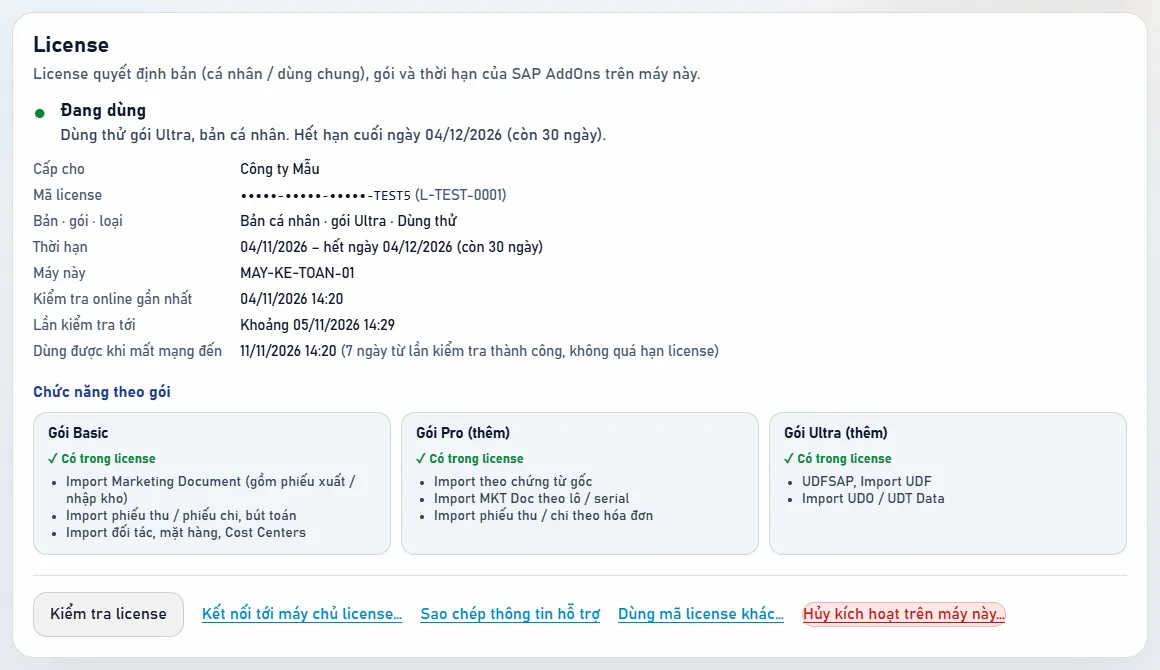
| Mục | Ý nghĩa |
|---|---|
| Dòng trạng thái | ● Đang dùng khi bình thường; màu vàng khi sắp hết hạn hoặc lâu chưa kiểm tra được; màu đỏ khi bị chặn (xem bảng dưới). |
| Cấp cho, Mã license | Tên khách hàng; mã chỉ hiện 5 ký tự cuối. |
| Bản · gói · loại | Bản cá nhân / bản dùng chung · gói Basic / Pro / Ultra · Dùng thử / Thuê bao (bản dùng chung có thêm số người dùng). |
| Thời hạn | Ngày bắt đầu – hết ngày …, còn bao nhiêu ngày. |
| Kiểm tra online gần nhất, Lần kiểm tra tới, Dùng được khi mất mạng đến | Lần SAP AddOns hỏi máy chủ license gần nhất, lần tới, và mốc cuối cùng còn dùng được nếu mất mạng. License nhận bằng file thì thay bằng Cách nhận license, File giấy phép tạo lúc, Nhắc gia hạn. |
| Chức năng theo gói | Màn nào có trong license của bạn (✓ Có trong license) và màn nào thuộc gói cao hơn. Xem Gói Basic / Pro / Ultra. |
| Nút | Dùng khi |
|---|---|
| Kiểm tra license | Hỏi máy chủ license ngay, ví dụ vừa gia hạn, nâng gói hoặc vừa có mạng lại. Kết quả hiện ngay dưới bảng. |
| Kết nối tới máy chủ license… | Khai proxy hoặc đổi địa chỉ máy chủ license (xem trên). |
| Sao chép thông tin hỗ trợ | Lấy đoạn thông tin (phiên bản, mã license rút gọn, tên máy, lỗi gần nhất) để dán vào form hỗ trợ. Không có mã license đầy đủ, mật khẩu hay dữ liệu SAP. |
| Dùng mã license khác… | Khi bạn mua license mới (mã mới). License hiện tại được hủy kích hoạt trên máy này trước, rồi kích hoạt mã mới. Gia hạn hay nâng gói trên license đang dùng thì không cần mã mới. |
| Hủy kích hoạt trên máy này… | Trước khi chuyển license sang máy khác (xem Đổi máy). |
Màn License và nhóm Setting chỉ hiện cho superuser SAP của công ty đang đăng nhập (và IT ngay trên máy chủ). Nhân viên khác khi license có vấn đề chỉ thấy thông báo kèm câu Báo quản trị SAP / IT của công ty.
Kiểm tra tự động và khi mất mạng
- Khi có Internet, SAP AddOns tự kiểm tra license khoảng mỗi ngày một lần. Không gọi máy chủ license trước từng chứng từ hay từng nút bấm.
- Mất mạng hoặc máy chủ license tạm ngừng: vẫn dùng bình thường tối đa 7 ngày từ lần kiểm tra thành công gần nhất, nhưng không quá hạn license.
- Sau 48 giờ chưa kiểm tra được, dải vàng Chưa kiểm tra được license từ N ngày hiện dưới thanh trên cùng, cho biết dùng bình thường đến lúc nào. Bấm Ẩn đến mai để tạm ẩn (ngày cuối thì không ẩn được).
- Quá 7 ngày: các màn chức năng tạm khóa cho tới khi kiểm tra lại được. Kiểm tra Internet / proxy rồi bấm Kiểm tra license.
Sắp hết hạn, hết hạn, bị khóa
| Bạn thấy | Nghĩa là | Làm gì |
|---|---|---|
| License còn N ngày (hết hạn cuối ngày …) | Sắp hết hạn; sau ngày đó các màn chức năng tạm khóa. | Liên hệ để gia hạn. Đã gia hạn thì ứng dụng tự nhận trong vòng 24 giờ, hoặc bấm Kiểm tra license. |
| Dùng thử đã hết hạn ngày … | Hết 30 ngày dùng thử. | Liên hệ để mua; mua xong bấm Kiểm tra license là dùng lại ngay. |
| License đã hết hạn ngày … | Hết kỳ thuê bao. | Gia hạn rồi bấm Kiểm tra license (ứng dụng cũng tự kiểm tra mỗi giờ khi đang bị chặn). |
| License đang bị khóa | Nhà cung cấp tạm khóa license. | Liên hệ hỗ trợ để biết lý do. |
| License đã bị thu hồi | License không còn dùng được. | Nếu cho rằng nhầm lẫn: liên hệ hỗ trợ. |
| License đã chuyển sang máy … | Cùng mã đã được kích hoạt ở máy khác. | Muốn dùng lại ở máy này: hủy kích hoạt ở máy kia, rồi bấm Kích hoạt lại trên máy này. |
| Đã N ngày không kiểm tra được license | Quá 7 ngày mất kết nối tới máy chủ license. | Kiểm tra Internet / proxy, rồi bấm Kiểm tra license. |
| Ngày giờ trên máy không đúng | Đồng hồ máy đang sớm hơn lần kiểm tra license gần nhất. | Bật “Đặt giờ tự động” trong cài đặt ngày giờ của Windows, rồi bấm Kiểm tra license. |
Khi license bị chặn:
- Các màn chức năng trong menu bị khóa (menu hiện 🔒 Các màn chức năng tạm khóa): không mở được các màn import, Kết nối công ty SAP, Máy chủ database.
- Bạn vẫn đăng nhập được và vẫn mở được màn License để kiểm tra, gia hạn hoặc khai proxy.
- Lần ghi đang chạy vẫn chạy tới hết. Màn của lần ghi đó vẫn mở được để theo dõi, dừng và tải file kết quả; chỉ không bắt đầu được việc mới.
- Dữ liệu trong SAP, cấu hình và file của bạn không mất.
Màn thuộc gói cao hơn
Màn không có trong gói của bạn vẫn hiện trong menu, kèm nhãn gói (ví dụ Gói Pro). Bấm vào sẽ thấy trang giải thích màn đó có trong gói nào; các màn khác trong gói của bạn vẫn dùng bình thường. Nâng gói xong, bấm Kiểm tra license ở Setting › License (hoặc chờ ứng dụng tự kiểm tra).
Đổi máy
- Trên máy cũ: hủy kích hoạt
Setting › License › Hủy kích hoạt trên máy này… → xác nhận Hủy kích hoạt. Cần Internet. Không làm được khi đang có lần ghi vào SAP.
- Trên máy mới: kích hoạt bằng cùng mã
Mở SAP AddOns ở máy mới và nhập mã license như lần đầu. Hạn dùng giữ nguyên; ngày dùng thử không được tính lại.
- Máy cũ hỏng hoặc không còn: kích hoạt ở máy mới sẽ báo License đang dùng trên máy …. Bấm Gửi yêu cầu chuyển máy; nhà cung cấp sẽ xử lý.
- Tự đổi máy được tối đa 3 lần trong 30 ngày; nhiều hơn cần qua hỗ trợ.
- Cài lại Windows hoặc thay bo mạch trên cùng máy không tính là đổi máy: chỉ cần nhập lại mã.
- License nhận bằng file: hủy kích hoạt không báo được cho máy chủ license, nên sau khi hủy phải báo nhà cung cấp để giải phóng (hộp xác nhận có sẵn thông tin hỗ trợ để gửi kèm).
Lỗi thường gặp
| Thông báo | Nguyên nhân | Cách sửa |
|---|---|---|
| Không tìm thấy mã license này | Mã gõ nhầm hoặc không có trên máy chủ license. | Dán lại mã từ email. Vẫn không được: gửi yêu cầu hỗ trợ. |
| Mã đã quá hạn kích hoạt | Mã không được kích hoạt trong 30 ngày từ ngày cấp. | Gửi yêu cầu hỗ trợ để được cấp lại mã; ngày dùng thử đã bắt đầu thì giữ nguyên. |
| License đang dùng trên máy … | Bản cá nhân chỉ dùng trên một máy. | Hủy kích hoạt ở máy đó rồi bấm Kích hoạt lại; máy đó hỏng thì Gửi yêu cầu chuyển máy. |
| License đã đổi máy 3 lần trong 30 ngày | Vượt số lần tự đổi máy. | Gửi yêu cầu chuyển máy. |
| Thiết bị này đã được kích hoạt dùng thử trước đây | Máy đã dùng thử với một mã khác. | Tiếp tục với license hiện có, hoặc gửi yêu cầu hỗ trợ nếu cần thêm thời gian đánh giá. |
| Mã này là license dùng chung / Mã này là license cá nhân | License không khớp cách chạy (cá nhân trên IIS, hoặc dùng chung trong cửa sổ SAP AddOns). | Liên hệ nhà cung cấp để đổi đúng loại license. |
| Mở SAP AddOns bằng cửa sổ SAP AddOns | Chạy trực tiếp file chương trình trong thư mục app. | Bấm đúp biểu tượng SAP AddOns (hoặc SAP AddOns.exe). |
| Không kết nối được máy chủ license | Máy không có Internet, tường lửa / DNS chặn, hoặc hết 20 giây chờ. Không phải lỗi mã. | Kiểm tra Internet; có proxy thì bấm Mạng công ty dùng proxy?; vẫn không được thì nhờ IT cho phép HTTPS (cổng 443) đi ra tới máy chủ license. |
| Proxy của công ty đòi đăng nhập | Proxy yêu cầu tài khoản. | Dùng proxy riêng → Proxy yêu cầu đăng nhập, khai tài khoản proxy (hỏi IT). |
| “Chứng chỉ của máy chủ không được tin” | Thiết bị kiểm tra HTTPS của công ty đứng giữa. | Nhờ IT cài chứng chỉ gốc của công ty vào Windows, hoặc cho tên miền license đi thẳng. |
| Máy chủ license đang gặp sự cố | Lỗi phía nhà cung cấp, không phải lỗi của bạn. | Thử lại sau ít phút; vẫn lỗi thì gửi yêu cầu hỗ trợ. |
| Thử quá nhiều lần | Nhập sai nhiều lần liên tiếp. | Chờ số phút ghi trong thông báo rồi thử lại. |
| File giấy phép bị sửa hoặc không đầy đủ | File đã bị sửa, hoặc dán thiếu dòng END. | Dùng đúng file nhận được, hoặc dán lại toàn bộ từ dòng BEGIN đến dòng END. |
| File giấy phép này tạo cho máy … / … cho lần cài SAP AddOns trước trên máy này | File của máy khác, hoặc SAP AddOns đã gỡ / cài lại kèm xóa dữ liệu. | Tạo file yêu cầu mới trên máy này rồi gửi nhà cung cấp. |
| Đây là file yêu cầu, không phải file giấy phép | Nhập nhầm file yêu cầu. | Gửi file đó cho nhà cung cấp; nhập file giấy phép (tên bắt đầu bằng SAP-AddOns-giay-phep) khi nhận được. |
Câu hỏi thường gặp
Mất mạng thì có import được không?
Được, trong 7 ngày từ lần kiểm tra license thành công gần nhất (và không quá hạn license). Việc ghi vào SAP vẫn cần kết nối tới SAP của công ty như bình thường.
Gia hạn có phải nhập mã mới không?
Không. Nhà cung cấp gia hạn trên license đang dùng; SAP AddOns tự nhận trong vòng 24 giờ, hoặc bấm Kiểm tra license để nhận ngay. Chỉ khi mua license mới (mã mới) mới dùng Dùng mã license khác…. License nhận bằng file thì gia hạn bằng file giấy phép mới.
License hết hạn thì dữ liệu có mất không?
Không. Dữ liệu trong SAP, cấu hình và file của bạn giữ nguyên; các màn chức năng chỉ tạm khóa cho tới khi gia hạn.
“Thông tin hỗ trợ” gồm những gì?
Phiên bản và cách chạy SAP AddOns, số hiệu license và 5 ký tự cuối của mã, loại và gói, tên máy và mã máy rút gọn, lần kiểm tra gần nhất và lỗi gần nhất. Không có mã license đầy đủ, mật khẩu hay dữ liệu SAP.
Giới hạn hiện tại
- Kích hoạt lần đầu cần Internet (trừ kích hoạt bằng file của bản dùng chung).
- Kích hoạt bằng file chỉ có ở bản dùng chung trên IIS; giấy phép bằng file không được thu hồi hay gia hạn tự động.
- Chưa có thanh toán hay gia hạn tự động: gia hạn qua nhà cung cấp.