Import UDO / UDT Data
Thêm dòng mới vào một UDO (đối tượng người dùng) hoặc một bảng người dùng (UDT) từ Excel. Ứng dụng đọc cấu trúc thật của đối tượng trong công ty để dựng file mẫu đúng cột, kiểm tra cả file với SAP rồi mới tạo.
Trước khi bắt đầu
- License có gói Ultra.
- Công ty đã có kết nối ở Setting › Kết nối công ty SAP; UDO hoặc bảng UDT đã có trong công ty đó (tạo bảng / field bằng UDFSAP hoặc trong SAP).
- User SAP đang đăng nhập có quyền thêm dữ liệu vào đối tượng đó trong SAP.
- Màn này chỉ thêm mới: không sửa, không xóa dòng đã có.
Nạp vài dòng vào công ty test, mở đối tượng trong SAP để xem dữ liệu đúng chỗ, rồi mới nạp vào công ty thật. Dòng đã tạo không tự xóa được.
Các bước
Màn là một trang, đi từ trên xuống: chọn công ty và đối tượng → Cấu trúc file → Tải file lên và kiểm tra → Kết quả kiểm tra → Tiến độ và kết quả. Góc trên bên phải có huy hiệu trạng thái (ví dụ Chưa bắt đầu, Đã đọc cấu trúc, File hợp lệ); di chuột lên huy hiệu để xem câu đầy đủ.
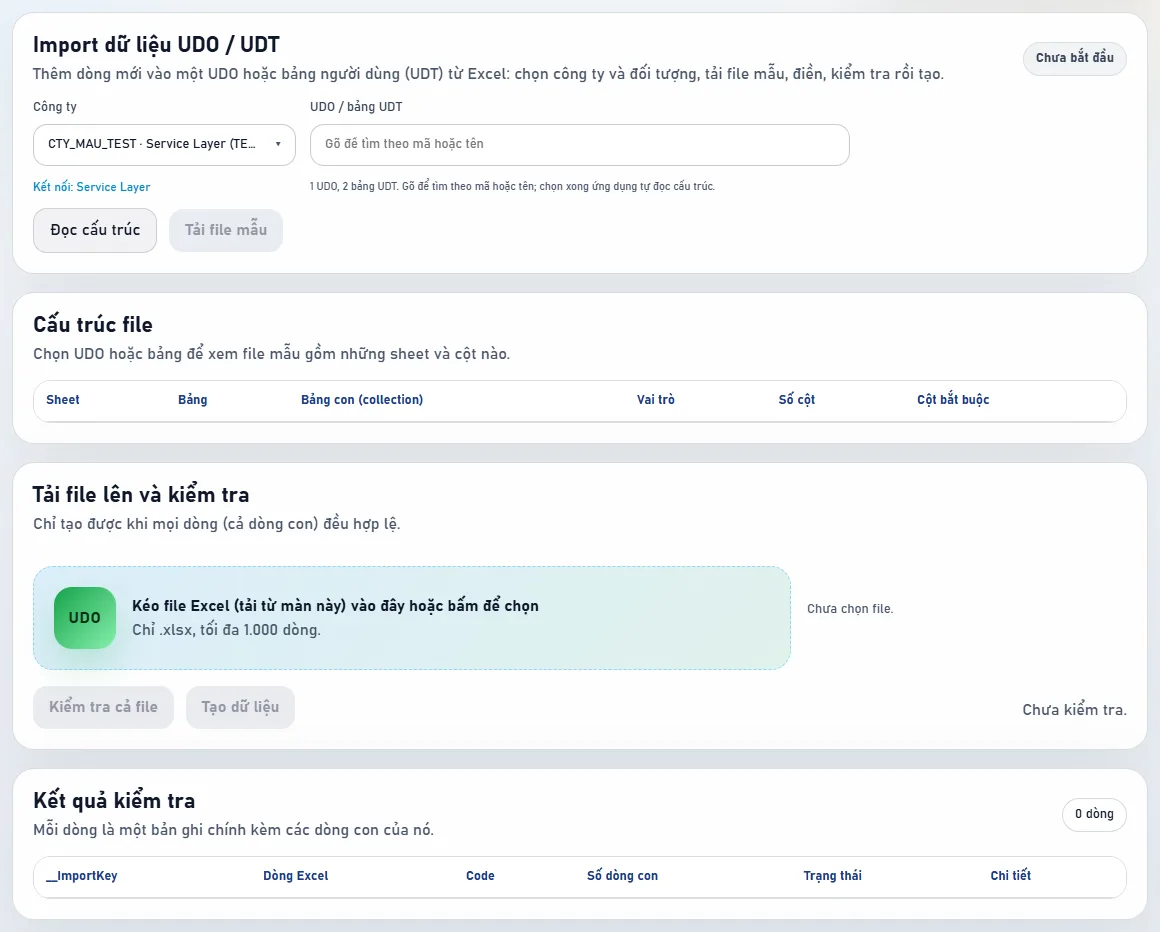
- Chọn công ty
Ô Công ty mặc định là công ty bạn đang đăng nhập. Đổi công ty thì ô đối tượng và file đã chọn được xóa, danh sách đối tượng của công ty mới được đọc lại.
- Chọn UDO hoặc bảng UDT
Trong ô UDO / bảng UDT, gõ để tìm theo mã hoặc tên rồi chọn từ danh sách “mã – tên”. Bảng UDT có
@ở đầu mã, ví dụ@VEHICLE. Dưới ô cho biết công ty có bao nhiêu UDO, bao nhiêu bảng UDT. Chọn xong, ứng dụng tự đọc cấu trúc; gõ tay mã rồi rời ô cũng đọc. Muốn đọc lại thì bấm Đọc cấu trúc.Danh sách bảng UDT chỉ có bảng loại No Object và No Object, Auto Increment. Bảng gắn với một UDO (Master Data, Document…) thì chọn UDO của bảng đó.
- Xem cấu trúc file và tải file mẫu
Thẻ Cấu trúc file liệt kê từng sheet: Sheet, Bảng, Bảng con (collection), Vai trò (Dòng chính / Dòng con), Số cột, Cột bắt buộc. Bấm Tải file mẫu.
- Điền file
Điền từ dòng 2. Cách điền ở Điền file Excel.
- Tải file lên và kiểm tra cả file
Kéo file vào ô Kéo file Excel (tải từ màn này) vào đây hoặc bấm để chọn (chỉ
.xlsx, tối đa 1.000 dòng chính), rồi bấm Kiểm tra cả file. Ứng dụng kiểm kiểu dữ liệu, độ dài, giá trị hợp lệ, cột bắt buộc, và đọc SAP để biếtCodenào đã có. - Xem kết quả kiểm tra
Bảng Kết quả kiểm tra có mỗi dòng chính một dòng: __ImportKey, Dòng Excel, Code, Số dòng con, Trạng thái (Hợp lệ / Lỗi) và Chi tiết. Chỉ tạo được khi mọi dòng (cả dòng con) đều hợp lệ: sửa hết lỗi trong file, chọn lại file rồi kiểm tra lại.
- Tạo dữ liệu
Bấm Tạo dữ liệu. Hộp Xác nhận ghi vào SAP nêu số dòng (kèm số dòng con), đối tượng và công ty; bấm Tạo N dòng để bắt đầu.
- Theo dõi, chạy lại dòng lỗi, tải kết quả
Thẻ Tiến độ và kết quả có các ô Đã xử lý, Đã tạo, Lỗi, Chưa xác định. Xong thì bấm Tải file kết quả, hoặc Tải các dòng lỗi, hoặc Chạy lại dòng lỗi (xem Kết quả).
Lần import chạy trên ứng dụng, không phụ thuộc trang. Đóng rồi mở lại màn này trên cùng trình duyệt, tiến độ của lần đang chạy hiện lại.
Điền file Excel
Không đổi tên sheet và hàng tiêu đề. File mẫu gồm:
| Sheet | Nội dung |
|---|---|
Header | Dòng chính: mỗi dòng là một bản ghi sẽ tạo. |
| Một sheet cho mỗi bảng con của UDO | Dòng con, nối với dòng chính bằng __ImportKey. Bảng UDT và UDO không có bảng con thì không có sheet này. |
Instructions | Cách điền và danh sách mọi cột: sheet, bảng, tên cột, mô tả, kiểu, độ dài, bắt buộc (Yes / No), giá trị hợp lệ. |
- Cột đỏ là bắt buộc.
__ImportKey: mã bạn tự đặt (1, 2, 3…), không trùng giữa các dòng chính; dòng con ghi cùng mã với dòng chính của nó. Cột này không gửi vào SAP.- Ô trống không gửi vào SAP. Muốn gửi chữ rỗng, gõ
__EMPTY__. - Ngày: ô dạng ngày của Excel, hoặc gõ
dd/MM/yyyy(ví dụ 22/10/2026). Giờ:08:30. - Số: để ô dạng Number, hoặc gõ dấu chấm cho phần thập phân, không có dấu phân cách nghìn (ví dụ
1234.5). - Field có giá trị hợp lệ: chỉ nhận một trong các giá trị đó (xem ở sheet
Instructions).
Cột Code và Name
| Loại đối tượng | Code | Name |
|---|---|---|
| Bảng UDT No Object | Bắt buộc, không trùng | Bắt buộc |
| Bảng UDT No Object, Auto Increment | Để trống: SAP tự đánh số | Không bắt buộc (để trống thì SAP tự điền) |
| UDO Master Data | Bắt buộc, không trùng | Không bắt buộc |
| UDO Document | Không có cột này: SAP tự đánh số | |
File mẫu ghi sẵn nó thuộc UDO / bảng nào. Tải lên file của đối tượng khác, ứng dụng báo và có nút Chọn … và kiểm tra lại để chuyển sang đúng đối tượng của file. Field của đối tượng đã đổi trong SAP thì tải file mẫu mới.
Kết quả
Trạng thái lần import: Đang chờ Đang tạo Xong Xong một phần Lỗi. Kết quả từng dòng:
| Kết quả | Nghĩa là | Làm gì tiếp |
|---|---|---|
| ✓ Đã tạo | SAP đã tạo dòng (kèm dòng con). | Không cần làm gì. |
| ✕ Lỗi | SAP từ chối; lý do ở ngay dưới. Cũng gồm dòng mất phản hồi nhưng đọc lại SAP thấy Code chưa có. | Sửa nguyên nhân trong SAP rồi bấm Chạy lại dòng lỗi, hoặc tải Tải các dòng lỗi, sửa file rồi import lại. |
| ? Chưa xác định | Mất phản hồi từ SAP, dòng có thể đã được tạo. | Kiểm tra trong SAP trước khi import lại. Ứng dụng không tự gửi lại dòng này. |
- Chạy lại dòng lỗi chỉ gửi lại các dòng SAP đã từ chối (hoặc đọc lại thấy chưa có); dòng Chưa xác định không gửi lại. Hộp Chạy lại các dòng lỗi hỏi xác nhận trước.
- Tải file kết quả: chính file của bạn, sheet dòng chính có thêm cột
__Statusvà__ErrorMessage. - Tải các dòng lỗi: cùng file nhưng chỉ giữ các dòng lỗi (cả dòng con của chúng); sửa rồi tải lên lại được ngay.
- Phần Chi tiết lần import: tab Dễ đọc cho xem dữ liệu sẽ gửi (trước khi tạo) hoặc đã gửi vào SAP của từng dòng, dòng con gập lại; tab JSON (kỹ thuật) là dữ liệu gửi / nhận với SAP.
Ứng dụng nhớ các file đã import từ trình duyệt này và cảnh báo File này đã được import lúc … trong hộp xác nhận. Với bảng tự đánh số và UDO Document, import lại sẽ tạo thêm dòng mới. Chỉ tiếp tục nếu chắc chắn; muốn nạp phần còn lại thì dùng Tải các dòng lỗi.
Kết quả của lần import chỉ giữ trong lúc ứng dụng đang chạy. Tải file kết quả trước khi đóng hoặc khởi động lại SAP AddOns.
Lỗi thường gặp
| Thông báo | Nguyên nhân | Cách sửa |
|---|---|---|
| File này là file mẫu của …, nhưng ô “UDO / bảng UDT” đang chọn …. | Chọn file của đối tượng khác. | Bấm nút Chọn … và kiểm tra lại, hoặc tải file mẫu của đối tượng đang chọn. |
| File này không phải file mẫu của màn này (thiếu sheet ẩn __Metadata). | File tự tạo hoặc chép sang file khác. | Tải file mẫu ở màn này rồi điền lại. |
| File mẫu của phiên bản khác: tải file mẫu mới. | File mẫu tải từ bản SAP AddOns trước. | Tải file mẫu mới, chép dữ liệu sang. |
| Sheet …: cột ‘…’ không có trong SAP (tải file mẫu mới nếu field đã đổi). | Thêm cột lạ, hoặc field đã bị đổi / xóa trong SAP. | Xóa cột đó hoặc tải file mẫu mới. |
| Code ‘…’ đã có trong SAP (màn này chỉ thêm mới, không sửa). | Dòng đã có trong đối tượng. | Bỏ dòng đó khỏi file. |
| Dòng …: thiếu __ImportKey … / __ImportKey ‘…’ bị trùng với dòng khác. | Thiếu hoặc trùng mã nối dòng. | Đặt mỗi dòng chính một mã riêng (1, 2, 3…). |
| Có dòng con với __ImportKey ‘…’ nhưng sheet Header không có dòng chính nào mang mã này. | Dòng con ghi sai mã. | Sửa mã của dòng con cho khớp dòng chính. |
| … phải là ngày / phải là số … / dài … ký tự, SAP nhận tối đa … | Sai định dạng hoặc quá độ dài. | Sửa ô theo hướng dẫn trong câu báo. |
| Bảng UDT ‘…’ thuộc loại ‘…’ (gắn với một UDO): chọn kiểu UDO … | Gõ tay mã một bảng thuộc UDO. | Chọn UDO của bảng đó trong danh sách. |
Câu hỏi thường gặp
Không thấy UDO / bảng của tôi trong danh sách?
Kiểm tra đúng công ty chưa. Danh sách chỉ có bảng UDT loại No Object / No Object, Auto Increment; bảng khác thuộc một UDO nên chọn UDO. Không đọc được danh sách thì vẫn gõ mã được (bảng UDT gõ có @).
Có sửa dữ liệu đã có bằng màn này được không?
Không. Màn này chỉ thêm mới; Code đã có trong SAP báo lỗi ở bước kiểm tra.
Giới hạn hiện tại
- Chỉ thêm mới; không sửa, không xóa.
- Tối đa 1.000 dòng chính mỗi file (file tối đa 10 MB).
- File phải sạch lỗi hoàn toàn mới tạo được (không tạo một phần như Import UDF).
- Kết quả và file kết quả mất khi ứng dụng khởi động lại.
- Màn này chưa theo luồng 4 bước như các màn import khác.