Import theo chứng từ gốc
Tạo hàng loạt chứng từ từ chứng từ còn mở trong SAP, giống Copy To: tải các dòng còn mở ra Excel, sửa số lượng lấy lần này, nạp lại. Mỗi chứng từ gốc tạo đúng một chứng từ mới, không vượt số lượng còn mở.
Ví dụ: xuất hóa đơn cho 30 phiếu giao hàng trong tháng, giao hàng thiếu cho một số đơn bán, nhận hàng theo đơn mua. Bạn không gõ lại khách hàng, mặt hàng, giá: các thông tin đó lấy từ chứng từ gốc trong SAP.
Luồng tạo được
Ở bước 1 bạn chọn theo câu “Tạo … từ …”. Ô thứ hai chỉ có các loại chứng từ mà SAP cho Copy To sang loại đã chọn, nên không chọn sai cặp được. Gõ vào ô để tìm.
| Nhóm | Tạo | Từ chứng từ gốc |
|---|---|---|
| Bán hàng | Hóa đơn bán hàng (AR Invoice) | Phiếu giao hàng, Đơn bán hàng, Báo giá bán hàng |
| Phiếu giao hàng (Delivery) | Đơn bán hàng, Báo giá bán hàng | |
| Đơn bán hàng (Sales Order) | Báo giá bán hàng | |
| Hàng bán trả lại (Returns) | Phiếu giao hàng | |
| Giảm trừ bán hàng (AR Credit Memo) | Hàng bán trả lại, Hóa đơn bán hàng | |
| Mua hàng | Hóa đơn mua hàng (AP Invoice) | Phiếu nhập hàng mua, Đơn mua hàng |
| Phiếu nhập hàng mua (Goods Receipt PO) | Đơn mua hàng | |
| Đơn mua hàng (Purchase Order) | Báo giá mua hàng | |
| Trả hàng mua (Goods Return) | Phiếu nhập hàng mua | |
| Giảm trừ mua hàng (AP Credit Memo) | Trả hàng mua, Hóa đơn mua hàng |
Trước khi bắt đầu
- Bạn đã đăng nhập bằng tài khoản SAP có quyền tạo loại chứng từ cần làm.
- Chứng từ gốc đang còn mở trong SAP (chưa đóng, còn số lượng chưa xử lý).
- Dòng có mặt hàng quản lý theo lô / serial ở luồng có xuất hoặc nhập kho không tạo được ở màn này: dùng Import MKT Doc theo lô / serial.
Lần đầu, chọn Tạo chứng từ nháp (Draft) ở bước 4 để xem chứng từ mới trong SAP trước. Nháp chưa ghi sổ và chưa trừ số lượng còn mở của chứng từ gốc.
Các bước
Màn này đi theo luồng 4 bước chung. Phần dưới nói điểm riêng của màn.
- Chọn việc cần làmCông ty và loại chứng từ
- Chọn chứng từ gốc, tải file ExcelLọc, tick, tải file
- Nạp file đã sửa và kiểm traỨng dụng đọc lại SAP
- Xác nhận và tạoChạy nền, có file kết quả
-
Chọn việc cần làm
Chọn Công ty, rồi chọn câu Tạo [loại chứng từ mới] từ [loại chứng từ gốc], ví dụ Tạo Hóa đơn bán hàng (AR Invoice) từ Phiếu giao hàng (Delivery). Bấm Tiếp tục.
-
Chọn chứng từ gốc, tải file Excel
Lọc chứng từ còn mở:
- Khách hàng / Nhà cung cấp: gõ tên hoặc mã; để trống là tất cả. Ứng dụng gợi ý các đối tác có chứng từ còn mở trong khoảng ngày.
- Từ ngày, Đến ngày.
- Số chứng từ: dán một hoặc nhiều số, ví dụ
1201, 1203. Khi nhập số, ứng dụng bỏ qua khoảng ngày. - Nhân viên bán hàng / Nhân viên mua hàng, Chi nhánh: chỉ hiện khi công ty có dùng.
Bấm Tìm chứng từ còn mở. Danh sách hiện số chứng từ, ngày, đối tác, số dòng và giá trị còn mở; mọi chứng từ được tick sẵn. Bấm vào dòng để tick / bỏ tick; bộ đếm ghi Đã chọn N/M chứng từ · K dòng.
Bấm Tải file Excel. File điền sẵn
SL lần nàybằngSL còn lại. Trong Excel: sửa số lượng hoặc xóa dòng không lấy, lưu lại. Bạn có thể đóng màn hình; lần sau mở lại, ứng dụng mở sẵn bước nạp file. Đã có file sửa từ trước: bấm Đã có file Excel đã sửa từ trước? Nạp file luôn ở bước 3 →.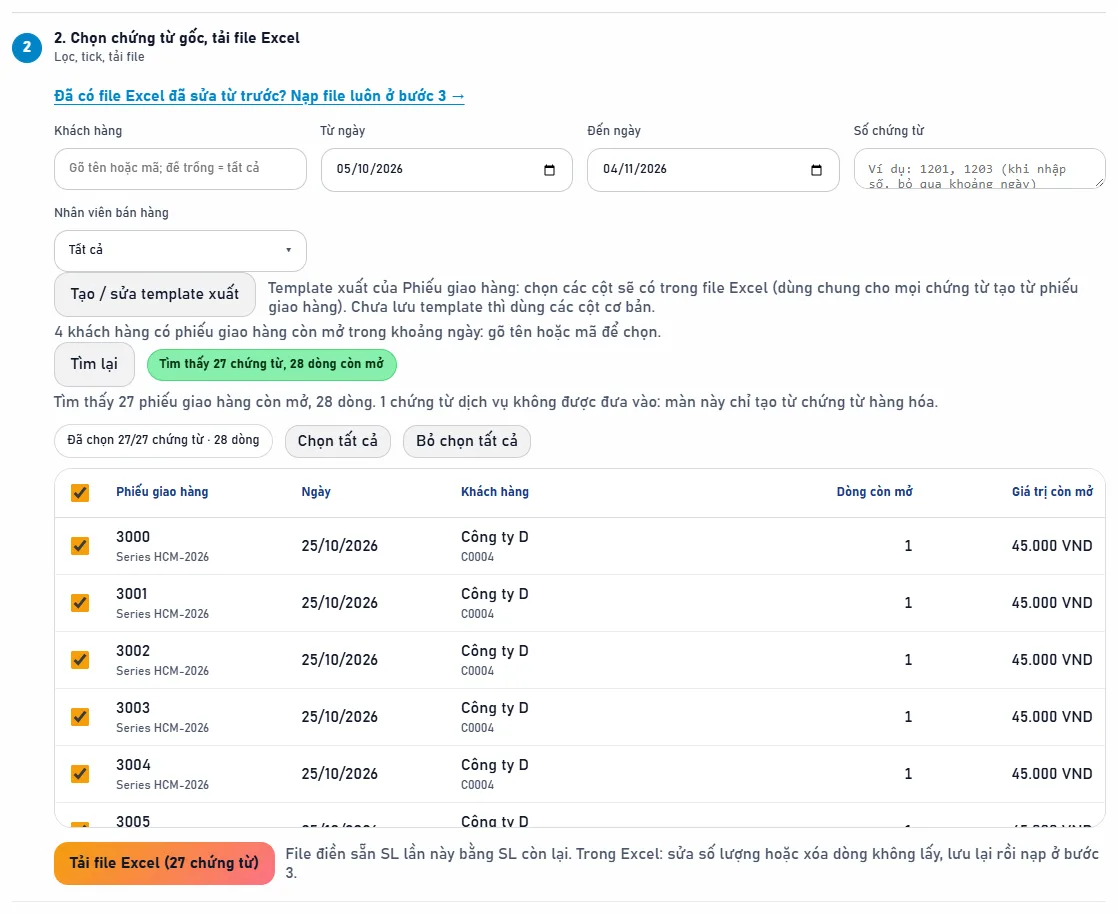
Bước 2: tìm chứng từ còn mở, tick chứng từ cần lấy rồi tải file Excel. -
Nạp file đã sửa và kiểm tra
Kéo thả file vào ô nạp file. Ứng dụng đọc lại SAP ngay khi nạp, vì số lượng còn mở có thể đã đổi từ lúc tải file. Bảng Chứng từ sẽ tạo ghép từng chứng từ gốc với chứng từ mới; bấm để mở dòng hàng, xem SL còn lại lúc tải, SL còn lại hiện tại, SL lần này.
Còn lỗi: sửa file theo thông báo, lưu, bấm Nạp lại file đã sửa. Hết lỗi: bấm Tiếp tục.
-
Xác nhận và tạo
Chọn hoặc bỏ Tạo chứng từ nháp (Draft), bấm Tạo chứng từ. Hộp Xác nhận tạo chứng từ ghi ví dụ Sẽ tạo 12 hóa đơn bán hàng từ 12 phiếu giao hàng vào công ty …; bấm nút Tạo 12 hóa đơn bán hàng để bắt đầu.
Giá, chiết khấu, thuế kế thừa từ chứng từ gốc, trừ các ô bạn đã sửa trong file. Ngay trước khi tạo, ứng dụng đọc lại số lượng còn mở. Việc tạo chạy nền; có nút Dừng sau chứng từ đang tạo. Đóng trình duyệt vẫn chạy; không khởi động lại ứng dụng khi đang tạo.
File Excel
Quy ước chung của file (ô chọn “mã – tên”, ghi chú ở ô tiêu đề…) xem ở Làm việc với file Excel. Riêng file của màn này:
- Mỗi dòng là một dòng còn mở của chứng từ gốc. Các dòng cùng số chứng từ gốc được gom thành một chứng từ mới, không cần nằm liền nhau. File không có cột “Số thứ tự chứng từ”.
- Sửa trực tiếp trên dòng. Giá trị điền sẵn lấy từ chứng từ gốc: ô nào bạn sửa thì giá trị đó được dùng; ô không sửa thì SAP lấy theo chứng từ gốc.
- Không chèn dòng mới: dòng mới không có chứng từ gốc nên bị báo lỗi. Không lấy dòng nào thì nhập
SL lần này= 0 hoặc xóa dòng đó. - Ứng dụng chỉ nhận file tải từ bước 2 của màn này (đúng công ty, đúng luồng). File tự tạo ngoài ứng dụng không dùng được.
| Nhóm / cột | Ý nghĩa |
|---|---|
LIÊN KẾT · không sửa (ObjType, DocEntry, LineNum) | Ứng dụng dùng để liên kết với chứng từ gốc trong SAP. Các cột này được ký để phát hiện chỉnh sửa; sửa thì dòng bị báo lỗi. |
| THÔNG TIN … MỚI | Thông tin của chứng từ mới; sửa ở dòng đầu mỗi chứng từ gốc. Ngày chứng từ điền sẵn ngày tải file; ghi chú điền sẵn “Dựa trên …” như SAP. Hai giá trị này gửi đúng như trong file. |
| Cột có 🔒 (nền xám) | Thông tin lấy từ chứng từ nguồn, SAP không cho đổi khi tạo dựa trên chứng từ gốc (ví dụ mã đối tác, mã hàng). Excel chặn gõ đè; dán đè hay xóa thì ứng dụng báo lỗi khi nạp file. |
SL còn lại | Số lượng còn mở tại lúc tải file. Khi nạp file, ứng dụng đọc lại số mới nhất từ SAP. |
SL lần này | Điền sẵn bằng SL còn lại. Lấy ít hơn thì sửa số (giao / xuất thiếu); không lấy thì nhập 0. Excel cảnh báo khi số này lớn hơn SL còn lại. |
Template xuất (chọn cột cho file)
Bấm Tạo / sửa template xuất ở bước 2 để chọn các cột của chứng từ gốc sẽ có trong file, đổi tên cột cho quen, rồi Lưu template. Template lưu theo công ty và loại chứng từ gốc, dùng chung với màn Import MKT Doc theo lô / serial. Chưa có template thì file dùng các cột cơ bản (số chứng từ, đối tác, ngày, số tham chiếu, ghi chú, mã / tên hàng, kho). Cột liên kết, SL còn lại, SL lần này luôn có.
Ứng dụng kiểm tra gì khi nạp file
| Tình huống | Kết quả |
|---|---|
| File của công ty khác, của luồng khác, hoặc không phải file tải từ màn này | Không dùng được file, ghi cần chọn lại gì |
| Cột liên kết hoặc cột 🔒 bị sửa; dòng chèn thêm hoặc chép từ file khác | Lỗi đúng dòng Excel |
SL lần này vượt số còn mở hiện tại trong SAP | Lỗi, kèm số lúc tải và số hiện tại |
| Số còn mở giảm từ lúc tải (đã có chứng từ khác dùng bớt) | Cảnh báo: nếu đã import file này trước đó, dùng file kết quả để không tạo trùng |
| Chứng từ gốc hoặc dòng đã đóng / xử lý hết sau khi tải file | Bỏ qua kèm thông báo |
| Thông tin chứng từ mới khác nhau giữa các dòng của cùng chứng từ gốc | Lỗi: để trống các dòng sau hoặc điền giống hệt |
| Một dòng gốc xuất hiện hai lần trong file | Lỗi: giữ một dòng, gộp số lượng |
| Mặt hàng quản lý theo lô / serial ở luồng có xuất / nhập kho | Lỗi: nhập SL lần này = 0, tạo dòng đó ở màn lô / serial |
| Chứng từ gốc đã có chứng từ nháp cho các dòng này | Cảnh báo: kiểm tra nháp cũ trong SAP để không thành hai bản |
Kết quả
Màn Hoàn tất đặt số chứng từ mới cạnh từng chứng từ gốc. Các nút Xử lý chứng từ lỗi, Tải file kết quả, Làm lần mới dùng như ở Import Marketing Document.
- Đã tạo · số …: chứng từ mới đã có trong SAP. Chữ “(xác nhận bằng đối soát)” nghĩa là lúc gửi bị mất phản hồi, ứng dụng đã tìm thấy chứng từ mới có liên kết tới chứng từ gốc nên biết chắc đã tạo.
- Chưa xác định: mất phản hồi và chưa tìm thấy được; ứng dụng không tự gửi lại. Kiểm tra trong SAP trước khi làm lại.
- Chờ duyệt: SAP lưu thành nháp chờ duyệt (xem Chứng từ phải phê duyệt).
- Nạp lại file kết quả: chứng từ gốc đã tạo được bỏ qua; chứng từ gốc đã đóng cũng không còn để tạo lại.
Tạo nhầm: mở chứng từ mới trong SAP và dùng Cancel. Ứng dụng không tự hủy chứng từ.
Lỗi thường gặp
| Thông báo | Nguyên nhân | Cách sửa |
|---|---|---|
| Dòng #2 (A0001): SL lần này 12 vượt SL còn lại 8. … | Lấy nhiều hơn số còn mở, hoặc đã có chứng từ khác dùng bớt từ lúc tải | Sửa SL lần này rồi nạp lại |
| Dòng Excel 7, cột …: thông tin lấy từ chứng từ nguồn, không thể thay đổi khi tạo chứng từ dựa trên chứng từ này (giá trị gốc: …). | Sửa vào cột có 🔒 | Hoàn tác thay đổi (trả giá trị gốc) rồi nạp lại |
| Dòng Excel … không có liên kết tới chứng từ gốc (dòng chèn thêm, chép từ file khác hoặc xóa mất ObjType / DocEntry / LineNum). | Chèn dòng mới hoặc dán từ file khác | Xóa các dòng đó hoặc tải lại file ở bước 2 |
| File này được tải từ công ty …; bạn đang chọn … | Đang chọn sai công ty ở bước 1 | Chọn đúng công ty, hoặc tải file mới cho công ty đang chọn |
| File này dùng để tạo … từ …; bạn đang chọn tạo … từ … | Chọn sai luồng ở bước 1 | Chọn lại ở bước 1 cho khớp file, hoặc tải file mới |
| Kết quả kiểm tra đã hết hạn hoặc ứng dụng đã khởi động lại. Bấm "Kiểm tra lại" rồi tạo. | Để lâu sau khi kiểm tra, hoặc ứng dụng đã chạy lại | Bấm Kiểm tra lại ở bước 3 |
Câu hỏi thường gặp
Giao thiếu thì phần còn lại đi đâu?
Phần chưa lấy vẫn còn mở trên chứng từ gốc trong SAP. Lần sau bấm Tìm chứng từ còn mở sẽ thấy lại số còn lại.
Gộp nhiều đơn bán vào một phiếu giao được không?
Không. Mỗi chứng từ gốc tạo đúng một chứng từ mới.
Có giới hạn số chứng từ mỗi lần không?
Mỗi lần tìm tối đa 500 chứng từ. Nhiều hơn thì màn hình báo Quá nhiều để tải một lần: thu hẹp khoảng ngày hoặc lọc theo đối tác.
Tôi lỡ nạp lại file cũ, có bị tạo trùng không?
Số lượng còn mở đã giảm sau lần tạo trước, nên dòng đã lấy hết bị bỏ qua hoặc báo lỗi vượt số lượng; ứng dụng cũng nhắc dùng file kết quả. Khi làm tiếp sau một lần tạo, luôn dùng file kết quả.
Giới hạn hiện tại
- Không vượt số lượng còn mở ở mọi luồng, kể cả khi công ty cấu hình SAP cho phép vượt.
- Không gộp nhiều chứng từ gốc vào một chứng từ mới.
- Không có Hóa đơn trả trước (Down Payment), Return Request, Reserve Invoice.
- Dòng có mặt hàng lô / serial ở luồng có xuất / nhập kho: làm ở Import MKT Doc theo lô / serial.
- Chứng từ gốc dạng dịch vụ (không phải hàng) không có trong danh sách tìm.