Import Cost Centers
Thêm mới hoặc sửa hàng loạt cost center bằng Excel: mã, tên, chiều (Dimension), ngày hiệu lực, đang dùng / ngừng dùng. Hay dùng khi lên SAP (nhập cost center của mọi chiều trong một file) hoặc khi tổ chức lại bộ phận.
Trước khi bắt đầu
- Đã đăng nhập bằng tài khoản SAP có quyền thêm / sửa cost center (cửa sổ Cost Centers – Setup) trong SAP.
- Công ty cần làm đã có trong Kết nối công ty SAP.
- Nắm cách dùng chung: Luồng 4 bước của màn import, Làm việc với file Excel. Màn này dùng cùng cách làm với Import đối tác.
SAP không cấp mã tự động cho cost center, nên màn này không hỏi series: cột Cost Center luôn phải điền, kể cả khi thêm mới. File cũng không có cột "Số thứ tự": mã đủ để nhận từng dòng.
Các bước
- Chọn việcCông ty, việc cần làm
- Lấy fileDữ liệu đang có trong SAP hoặc file mẫu trống
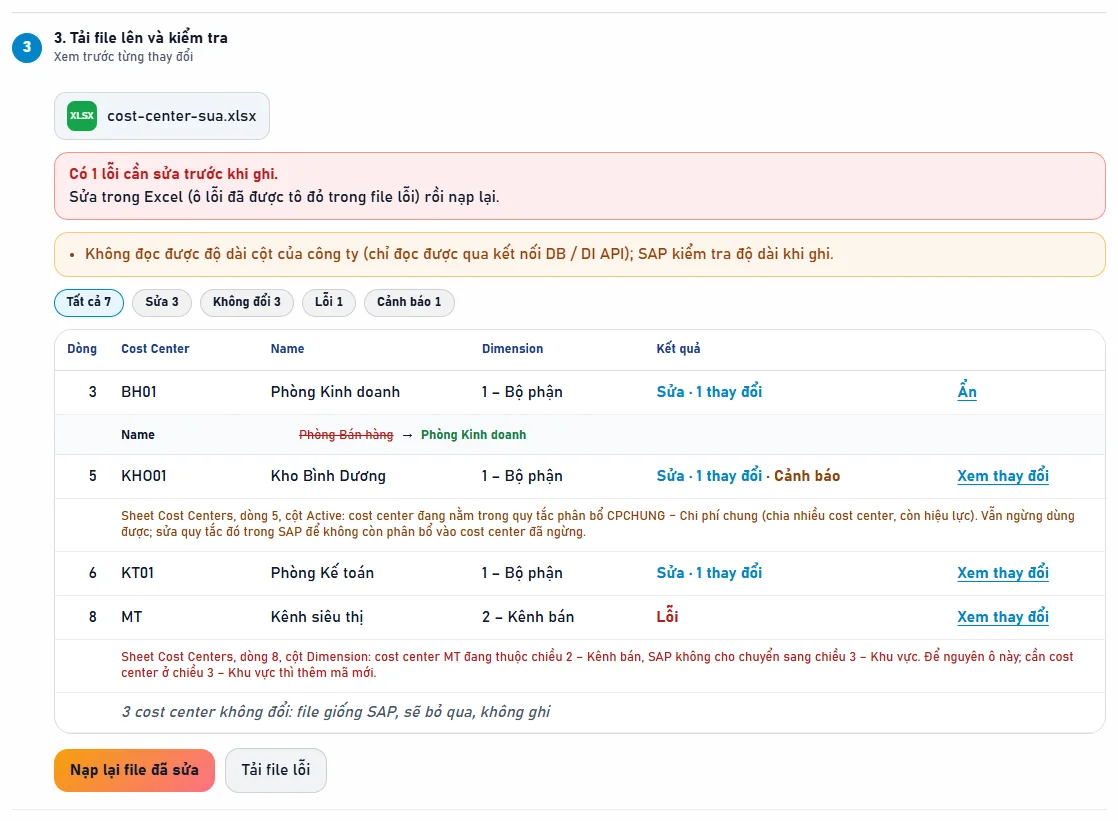
- Tải file lên và kiểm traXem trước từng thay đổi, chưa ghi gì
- Xác nhận và ghiChạy nền, có file kết quả và file hoàn tác
- Chọn việc
Chọn Công ty, rồi chọn Thêm cost center mới, Sửa cost center đã có hoặc Thêm mới hoặc sửa. Bấm Tiếp tục.
- Lấy file
Chọn Lấy dữ liệu đang có trong SAP (khi sửa), File mẫu trống (khi thêm mới) hoặc Tôi đã có file Excel.
Khi lấy dữ liệu đang có, lọc theo Dimension (chỉ hiện khi công ty dùng nhiều chiều), khoảng Cost Center từ … đến, Name có chứa hoặc dán danh sách mã; mặc định chỉ lấy cost center đang dùng. Bấm Tìm cost center rồi Tải file Excel. File không bao giờ có cost center hệ thống General Centre của SAP.
Muốn thêm cột Sort Code, Cost Center Type, Effective To, Owner hoặc UDF: bấm Chọn cột…, chọn cột rồi Lưu template và tải lại file.
- Tải file lên và kiểm tra
Kéo thả file vào khung. Ứng dụng đọc file, đọc SAP, so sánh, kiểm tra danh mục, độ dài, ngày hiệu lực; chưa ghi gì vào SAP. Bảng kết quả có các cột Dòng, Cost Center, Name, Dimension (khi công ty dùng nhiều chiều) và Kết quả. Bấm Xem thay đổi (hoặc Xem với cost center mới) để thấy từng giá trị.
Có lỗi thì Tải file lỗi, sửa ô tô đỏ rồi Nạp lại file đã sửa. Không lỗi thì bấm Tiếp tục.
- Xác nhận và ghi vào SAP
Đọc câu Sẵn sàng …, bấm Ghi vào SAP rồi xác nhận. Ghi chạy nền; cần dừng thì bấm Dừng sau cost center đang ghi.
Điền file Excel
File có một sheet Cost Centers (mỗi dòng một cost center) cùng các sheet Ví dụ, Hướng dẫn, Danh mục. Cột mã và tên đứng yên khi cuộn ngang. Tên cột như cửa sổ SAP Cost Centers – Setup.
| Cột | Điền gì | Ví dụ |
|---|---|---|
Cost Center | Mã cost center, bắt buộc, tự đặt. Không trùng mã quy tắc phân bổ đã có. | KHO01 |
Name | Tên cost center, bắt buộc khi thêm mới. | Kho Bình Dương |
Dimension | Chiều của cost center, chọn trong danh sách chiều đang dùng. Chỉ có khi công ty dùng nhiều chiều; bắt buộc khi thêm mới. Công ty dùng một chiều: không có cột này. | 1 – Bộ phận |
Effective From | Ngày bắt đầu hiệu lực. Nên điền ngày trước chứng từ sớm nhất sẽ dùng cost center (ví dụ ngày số dư đầu kỳ). | 2026-01-01 |
Active | Yes: đang dùng; No: ngừng dùng (chứng từ không chọn được). | Yes |
Effective To (chọn cột) | Ngày hết hiệu lực. Ghi #XOA để bỏ ngày (công ty ghi qua Service Layer). | |
Sort Code, Cost Center Type, Owner, UDF (chọn cột) | Mã sắp xếp, loại cost center, người phụ trách ("mã – tên"), UDF của công ty. |
Mỗi cost center có một quy tắc phân bổ cùng mã, 100% vào chính nó; chứng từ và bút toán chọn mã này ở cột Distr. Rule. Bạn không phải tạo. Vì vậy mã cost center mới không được trùng mã của một quy tắc phân bổ đã có (ví dụ quy tắc chia nhiều cost center).
Quy tắc khi sửa
- Chỉ cột có trong file được sửa; ô trống giữ nguyên;
#XOAxóa giá trị của cột chữ (Sort Code, Cost Center Type, Owner, UDF chữ) và ngày Effective To. - Không đổi được Dimension của cost center đã có: cần cost center ở chiều khác thì thêm mã mới.
- Không xóa cost center bằng file: muốn bỏ thì đặt
Active=No. - Cost center đang ngừng dùng: SAP không cho đổi ngày hiệu lực. Đặt
Active=Yescùng lúc, hoặc sửa trong SAP.
Kết quả
Ghi xong, ứng dụng đọc lại SAP và cho biết từng cost center mới đã có quy tắc phân bổ cùng mã chưa:
- Đã thêm "SAP đã tạo quy tắc phân bổ … cùng mã: chọn được ở cột Distr. Rule của chứng từ."
- Đã thêm "Chưa thấy quy tắc phân bổ … cùng mã trong SAP: kiểm tra trong SAP trước khi dùng ở chứng từ."
Màn hoàn tất có bảng kết quả từng cost center và các nút Tải file kết quả, Tải file hoàn tác (khi có cost center đã sửa), Làm lần mới. File hoàn tác chứa giá trị cũ; nạp lại ở việc Sửa cost center đã có là trả về như trước. Cost center vừa thêm không xóa được bằng file: muốn bỏ thì đặt Active = No, hoặc xóa trong SAP nếu chưa dùng. Các trạng thái Không ghi, Chưa xác định, Chưa ghi có nghĩa như ở Import đối tác.
Lỗi thường gặp
| Thông báo | Nguyên nhân | Cách sửa |
|---|---|---|
| cost center … đang thuộc chiều …, SAP không cho chuyển sang chiều … | Đổi Dimension của cost center đã có. | Để nguyên ô; cần cost center ở chiều kia thì thêm mã mới. |
| mã … đã dùng cho quy tắc phân bổ … (chia nhiều cost center)… chọn mã khác. | Mã mới trùng mã một quy tắc phân bổ đã có. | Đặt mã khác. |
| … là cost center hệ thống của SAP (General Centre), không sửa được. Xóa dòng này khỏi file. | Trong file có cost center hệ thống của SAP. | Xóa dòng đó khỏi file. |
| cost center đang ngừng dùng (Active = No): SAP không cho đổi ngày hiệu lực… | Đổi Effective From / To của cost center đang ngừng dùng. | Đặt Active = Yes cùng lúc, hoặc sửa trong SAP. |
| để trống. Cost center mới phải chọn chiều (Dimension) trong danh sách. | Công ty dùng nhiều chiều, cost center mới chưa có chiều. | Chọn chiều trong danh sách của ô. |
| công ty ghi qua DI API, mà DI API không bỏ được ngày này bằng file… | Ghi #XOA ở Effective To khi công ty ghi qua DI API. | Để trống ô (giữ nguyên), rồi bỏ ngày trong SAP. |
Cảnh báo (không chặn việc ghi):
- Cảnh báo Effective From để trống khi thêm mới: SAP tự đặt ngày bắt đầu hiệu lực, chứng từ và bút toán ngày trước đó sẽ không chọn được cost center này.
- Cảnh báo Ngừng dùng cost center đang nằm trong quy tắc phân bổ chia nhiều cost center còn hiệu lực: vẫn ngừng dùng được; sửa quy tắc đó trong SAP.
- Cảnh báo Nghi trùng: cùng Name với cost center khác trong cùng chiều, hoặc mã chỉ khác chữ hoa / thường.
Câu hỏi thường gặp
Tôi phải tạo quy tắc phân bổ cho cost center mới không?
Không, SAP tự tạo quy tắc cùng mã. Sau khi ghi, cột Thông báo của bảng kết quả cho biết SAP đã tạo quy tắc chưa. Chưa thấy thì kiểm tra trong SAP trước khi dùng ở chứng từ.
Công ty tôi chỉ dùng một chiều, sao file không có cột Dimension?
Công ty không bật nhiều chiều (hoặc chỉ một chiều đang dùng) thì mọi cost center vào chiều 1, nên file và bảng kết quả bỏ cột Dimension.
Có import được quy tắc phân bổ chia nhiều cost center không?
Chưa. Màn này chỉ làm cost center. Quy tắc phân bổ chia nhiều cost center tạo trong SAP.
Giới hạn hiện tại
- Không import quy tắc phân bổ chia nhiều cost center, không import Projects.
- Không xóa cost center bằng file; không đổi chiều của cost center đã có.
- Công ty ghi qua DI API không bỏ được ngày Effective To bằng
#XOA. - Tối đa 20.000 cost center mỗi file.