Import phiếu thu / chi theo hóa đơn
Tạo hàng loạt phiếu thu, phiếu chi cấn trừ chứng từ còn nợ: ứng dụng lấy danh sách hóa đơn, giảm trừ, hóa đơn trả trước, bút toán công nợ còn nợ từ SAP ra file Excel; bạn chọn hình thức, sửa số tiền nếu trả một phần, rồi nạp lại. Ứng dụng đọc lại số còn nợ trong SAP trước khi tạo, nên không trả vượt.
Dùng khi nào
- Phiếu thu cấn trừ chứng từ bán của khách hàng: hóa đơn, giảm trừ, hóa đơn trả trước, dòng công nợ khách hàng của bút toán.
- Phiếu chi cấn trừ chứng từ mua của nhà cung cấp, cùng các loại như trên.
- Tiền phiếu bằng đúng tổng số tiền cấn trừ: không có phần dư. Muốn thu / chi trước (chưa có hóa đơn), dùng màn Import phiếu thu / phiếu chi.
Trước khi bắt đầu
- Bạn đã đăng nhập bằng tài khoản SAP có quyền tạo phiếu thu / phiếu chi; phiếu được tạo bằng chính tài khoản đó.
- Nên có máy chủ database (tài khoản chỉ đọc) cho công ty. Khi chỉ có Service Layer, ứng dụng chỉ lấy được hóa đơn, giảm trừ, hóa đơn trả trước có một kỳ thanh toán; bút toán công nợ và hóa đơn nhiều kỳ thanh toán không lấy được. Màn hình báo rõ phần bị bỏ.
- Cột thông tin phiếu (ngày, diễn giải, tài khoản tiền, UDF…) lấy theo template của màn Import phiếu thu / phiếu chi, loại phiếu theo đối tác. Muốn thêm cột, sửa template ở màn đó rồi tải file mới. Chưa lưu template thì dùng mẫu cơ bản.
Phiếu tạo trong SAP không tự hoàn tác được. Lần đầu dùng, tạo vài phiếu trên công ty test, kiểm tra số còn nợ của hóa đơn sau khi cấn trừ rồi mới làm trên công ty thật.
Các bước
- Chọn công ty và loại phiếuPhiếu thu hay phiếu chi
- Chọn chứng từ còn nợ, tải file ExcelLọc, tick, tải file
- Nạp file đã điền và kiểm traỨng dụng đọc lại số còn nợ
- Xác nhận và tạoChạy nền, có file kết quả
- Chọn công ty và loại phiếu
Chọn Công ty và Loại phiếu: Phiếu thu (Incoming Payment) hoặc Phiếu chi (Outgoing Payment), rồi bấm Tiếp tục.
- Tìm chứng từ còn nợ
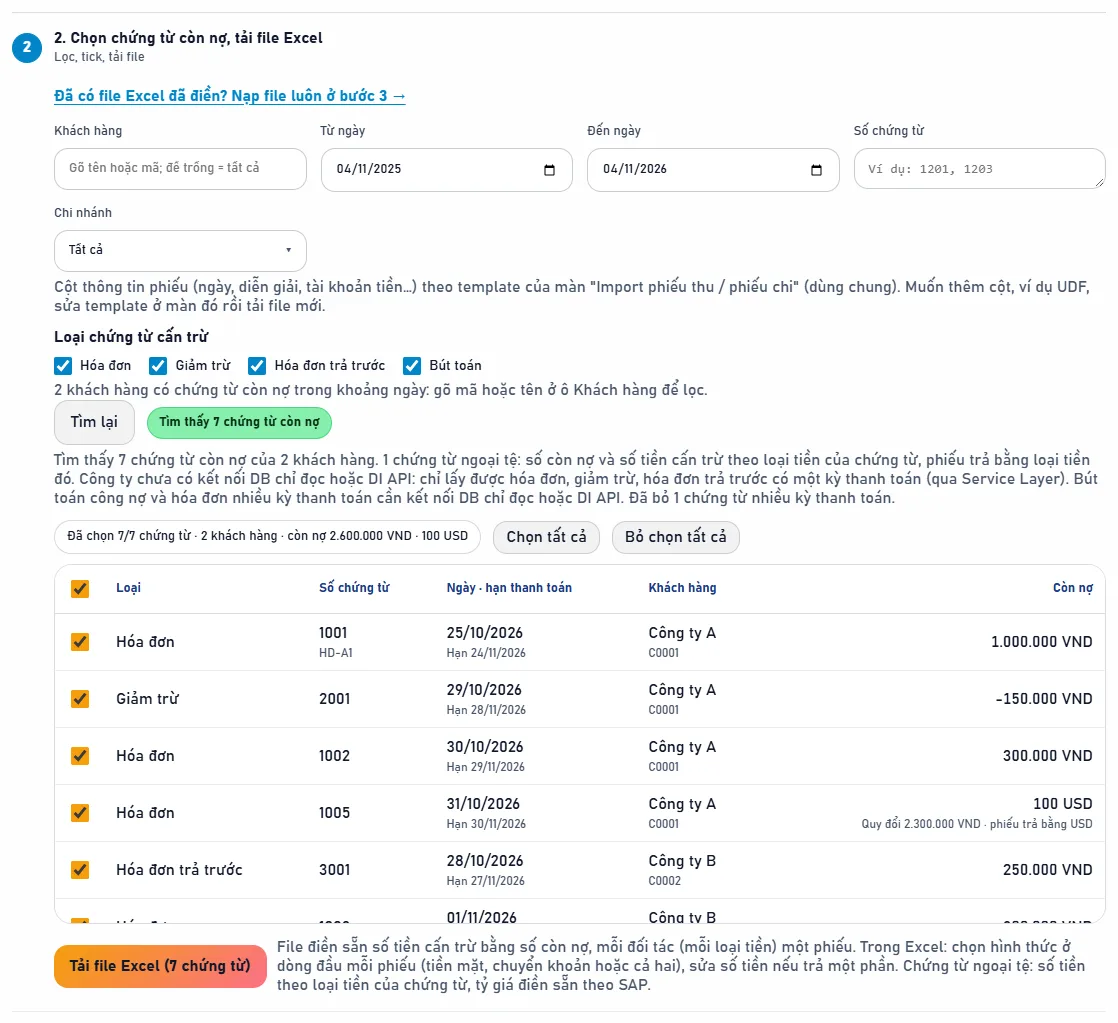
Lọc theo nhu cầu, rồi bấm Tìm chứng từ còn nợ:
- Khách hàng (phiếu chi: Nhà cung cấp): gõ tên hoặc mã; để trống là tất cả.
- Từ ngày, Đến ngày: mặc định một năm gần nhất.
- Số chứng từ: các số cách nhau bằng dấu phẩy, ví dụ 1201, 1203.
- Chi nhánh: chỉ hiện khi chứng từ tìm được thuộc từ hai chi nhánh trở lên.
- Loại chứng từ cấn trừ: Hóa đơn, Giảm trừ, Hóa đơn trả trước, Bút toán (mặc định chọn cả bốn).
Mỗi lần tìm lấy tối đa 3.000 chứng từ. Nhiều hơn thì màn hình báo Quá nhiều để tải một lần: thu hẹp bộ lọc (chọn đối tác, rút ngắn khoảng ngày hoặc bớt loại chứng từ).
- Tick chứng từ và tải file
Bảng kết quả có cột Loại, Số chứng từ, Ngày · hạn thanh toán, tên đối tác và Còn nợ. Tick các chứng từ cần cấn trừ (hoặc Chọn tất cả), rồi bấm Tải file Excel (… chứng từ). File điền sẵn số tiền cấn trừ bằng số còn nợ, mỗi đối tác (mỗi loại tiền) một phiếu.
- Điền file và nạp lại
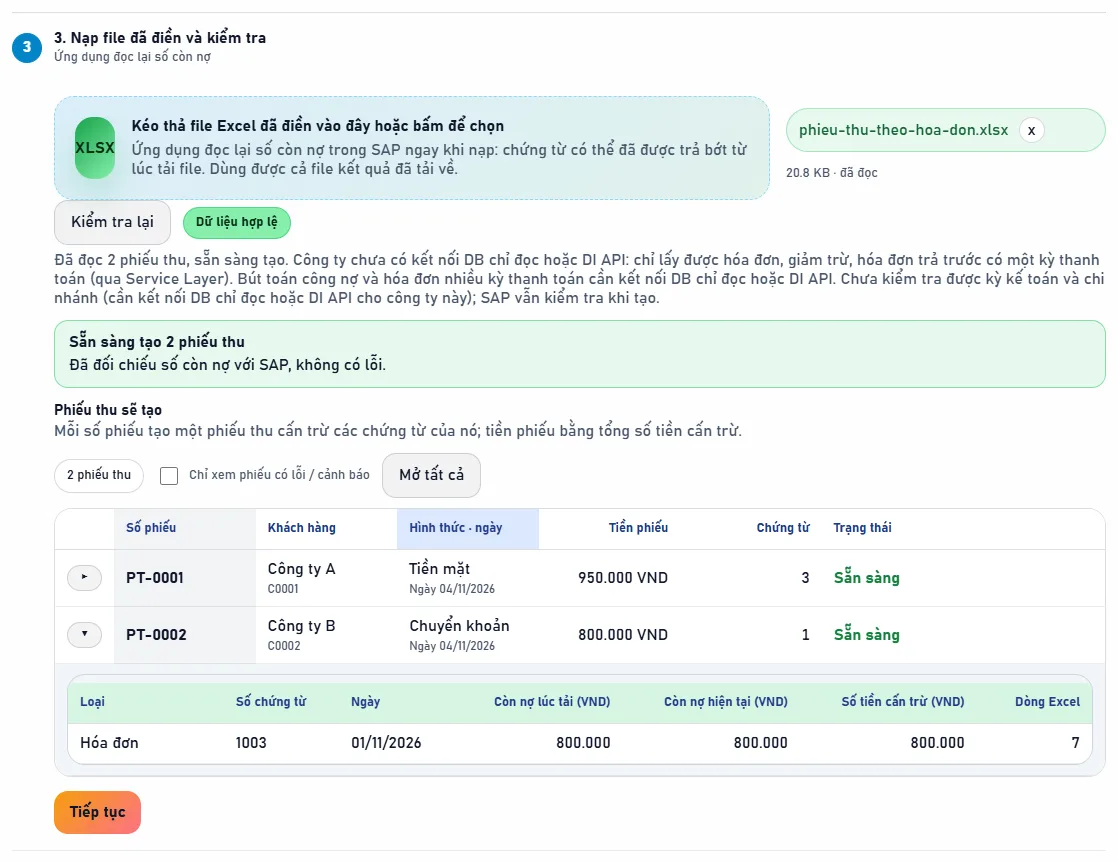
Điền theo mục Điền file Excel, lưu lại, bấm Đã điền xong, nạp file rồi thả file vào bước 3. Ứng dụng đọc lại số còn nợ trong SAP ngay khi nạp, vì chứng từ có thể đã được trả bớt từ lúc tải file.
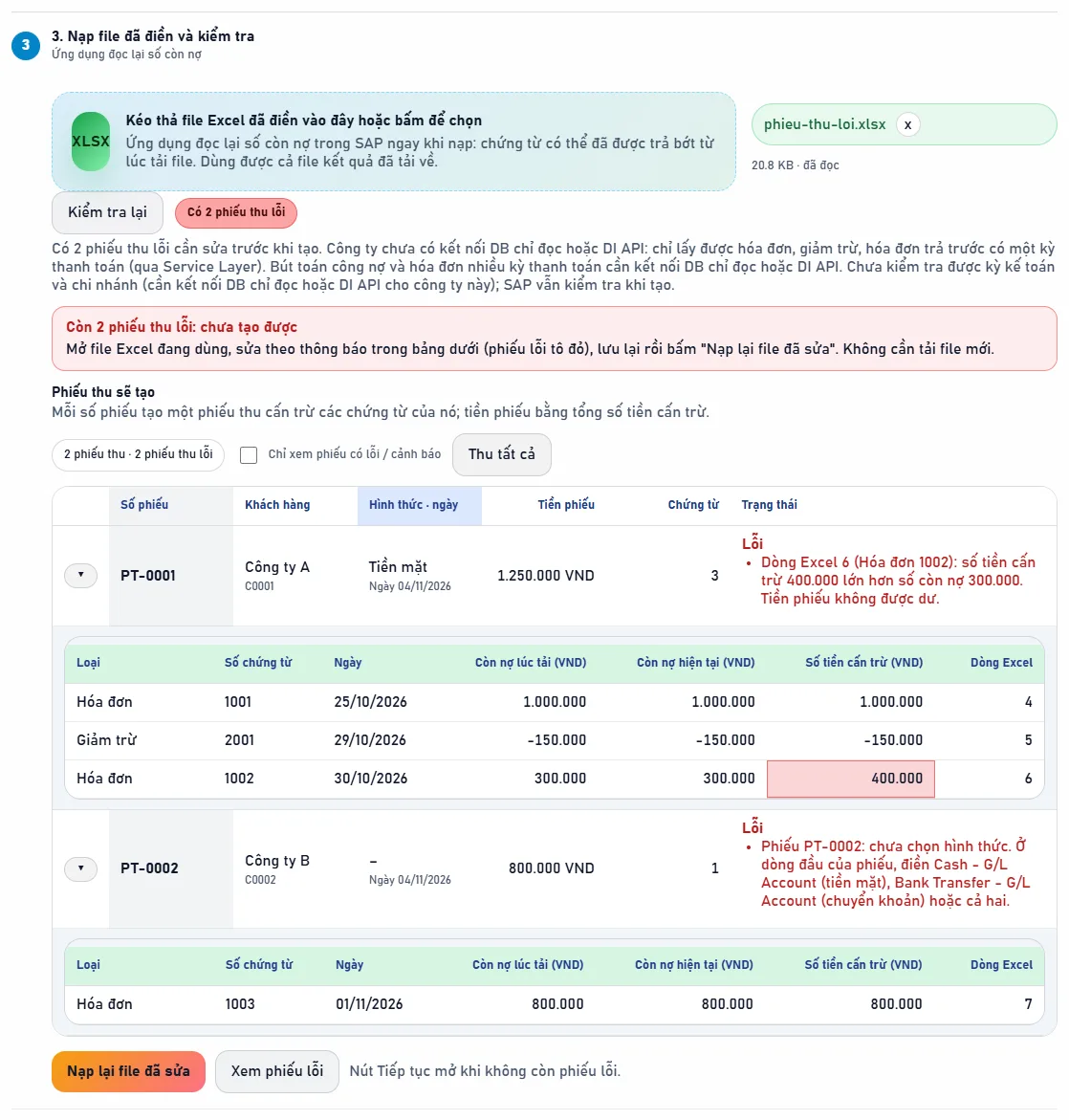
Bảng bước 3 xếp theo phiếu: Số phiếu, đối tác, Hình thức · ngày, Tiền phiếu, số chứng từ, Trạng thái. Bấm ▸ ở đầu dòng để xem từng chứng từ với Còn nợ lúc tải, Còn nợ hiện tại, Số tiền cấn trừ và Dòng Excel.
Có lỗi thì sửa file theo thông báo, lưu lại rồi bấm Nạp lại file đã sửa. Phiếu chỉ được tạo khi cả file hết lỗi.
- Xác nhận và tạo
Chọn Tạo phiếu nháp (Payment Drafts) nếu muốn kiểm tra trong SAP trước: phiếu nháp chưa ghi sổ và chưa trừ công nợ của chứng từ. Bấm Tạo … phiếu thu (hoặc phiếu chi), đọc hộp xác nhận rồi bấm nút tạo. Ngay trước khi tạo từng phiếu, ứng dụng đọc lại số còn nợ lần nữa; chứng từ đã được trả bớt thì phiếu đó không được tạo.
Điền file Excel
File có một sheet dữ liệu tên Dữ liệu, mỗi dòng là một chứng từ còn nợ (một kỳ thanh toán của hóa đơn, giảm trừ, hóa đơn trả trước, hoặc một dòng đối tác của bút toán). Các nhóm cột:
| Nhóm / cột | Điền gì |
|---|---|
SỐ PHIẾU · Số phiếu | Các dòng cùng số thành một phiếu; một phiếu chỉ một đối tác. Điền sẵn mỗi đối tác một số (PT-0001, PC-0001…); đổi số để tách hoặc gộp phiếu. Số này không gửi vào SAP. |
CHỨNG TỪ CẤN TRỪ 🔒 · Loại chứng từ, Số chứng từ, Ngày chứng từ, Hạn thanh toán, Đối tác, Tham chiếu, Loại tiền, Tổng tiền, Còn nợ lúc tải | Lấy từ SAP, không sửa được. |
SỐ TIỀN · Số tiền cấn trừ | Điền sẵn bằng số còn nợ. Trả một phần thì sửa số; không cấn trừ dòng này thì để trống, 0 hoặc xóa dòng. Giảm trừ và số dư ngược chiều mang số âm và được trừ vào tiền phiếu, như cửa sổ phiếu của SAP. |
THÔNG TIN PHIẾU · Posting Date, Remarks, Cash - G/L Account, Bank Transfer - G/L Account… | Điền ở dòng đầu của mỗi phiếu. Posting Date điền sẵn ngày hôm nay. |
KIỂM TRA · Tổng tiền phiếu | Excel tự tính: tổng Số tiền cấn trừ của các dòng cùng số phiếu. Đây là số tiền của phiếu, phải lớn hơn 0. |
Chọn hình thức
- Tiền mặt: điền
Cash - G/L Accountở dòng đầu phiếu, để trống cột số tiền. - Chuyển khoản: điền
Bank Transfer - G/L Account, để trống cột số tiền. - Cả hai: điền cả hai tài khoản và ghi phần tiền của một hình thức ở
Cash - TotalhoặcBank Transfer - Total; phần còn lại ứng dụng tính. Ghi cả hai số thì phải cộng đúng bằng tiền phiếu.
Chứng từ ngoại tệ
- Chứng từ có
Loại tiềnkhác tiền hạch toán được trả bằng chính loại tiền đó:Tổng tiền,Còn nợ lúc tải,Số tiền cấn trừđều theo ngoại tệ. - Một phiếu chỉ một loại tiền. File đã tách sẵn mỗi đối tác mỗi loại tiền một số phiếu; đừng gộp VND với USD vào một số phiếu.
- Cột
Exchange Rateđiền sẵn tỷ giá SAP của ngày hạch toán lúc tải file, ở dòng đầu phiếu ngoại tệ. ĐổiPosting Datethì sửa tỷ giá theo ngày mới, hoặc xóa trống để SAP dùng tỷ giá của ngày hạch toán. SAP tự hạch toán chênh lệch tỷ giá.
File có các cột ẩn (Key…) liên kết với SAP và có chữ ký của ứng dụng. Sửa các cột này hoặc chèn dòng chứng từ tự gõ thì dòng đó bị báo lỗi. Cần thêm chứng từ: tải file mới ở bước 2.
Kết quả
- Mỗi phiếu có trạng thái: Đã tạo · số … Lỗi Chờ duyệt Chưa xác định. Ý nghĩa: xem Luồng 4 bước.
- Bấm Tải file kết quả để lưu số phiếu. Nạp lại file kết quả thì phiếu đã tạo được bỏ qua.
- Có phiếu lỗi: bấm Xử lý phiếu lỗi, ứng dụng tải file chỉ có các phiếu đó để sửa rồi nạp lại.
- Phiếu đi phê duyệt: SAP lưu thành nháp chờ duyệt, chưa tạo phiếu và chưa trừ công nợ. Duyệt trong SAP rồi chuyển nháp thành phiếu; không tạo lại các phiếu này.
- Tạo nhầm: mở phiếu trong SAP và dùng Cancel. Ứng dụng không tự hủy phiếu.
Lỗi thường gặp
| Thông báo | Nguyên nhân | Cách sửa |
|---|---|---|
| Dòng Excel …: số tiền cấn trừ … lớn hơn số còn nợ … Tiền phiếu không được dư. | Ghi số tiền lớn hơn số còn nợ. | Sửa về tối đa bằng số còn nợ. |
| Dòng Excel …: trong SAP nay chỉ còn nợ … (lúc tải file …), nhỏ hơn số tiền cấn trừ … Đã có phiếu khác trả bớt… | Từ lúc tải file, chứng từ đã được trả một phần. | Sửa số tiền rồi nạp lại. |
| Dòng Excel …: không còn nợ trong SAP (đã được trả hết hoặc đã đóng từ lúc tải file)… | Chứng từ đã được trả hết. | Để trống Số tiền cấn trừ của dòng này hoặc xóa dòng. |
| Phiếu …: chưa chọn hình thức. Ở dòng đầu của phiếu, điền Cash - G/L Account (tiền mặt), Bank Transfer - G/L Account (chuyển khoản) hoặc cả hai. | Chưa có tài khoản tiền. | Điền tài khoản tiền ở dòng đầu phiếu. |
| Phiếu … có chứng từ của … khách hàng (…): một phiếu chỉ một khách hàng. Đổi Số phiếu để tách. | Gộp chứng từ của nhiều đối tác vào một số phiếu. | Đổi Số phiếu cho mỗi đối tác một số. |
| Phiếu …: tổng tiền phiếu … phải lớn hơn 0… | Giảm trừ / số dư ngược chiều lớn hơn số cần thu (chi). | Bớt dòng âm hoặc gộp thêm chứng từ. |
| Dòng Excel …: cột ẩn liên kết với SAP đã bị sửa, hoặc dòng không do ứng dụng tạo… | Sửa cột ẩn hoặc chèn dòng bằng tay. | Hoàn tác thay đổi, hoặc tải file mới ở bước 2. |
| Phiếu …: SAP chưa có tỷ giá … ngày … | Phiếu ngoại tệ, SAP chưa có tỷ giá ngày hạch toán. | Cập nhật tỷ giá trong SAP (Exchange Rates and Indexes) hoặc điền Exchange Rate. |
| File được tạo cho công ty … bạn đang chọn … Chọn lại công ty ở bước 1. | Nạp file của công ty khác. | Chọn đúng công ty, hoặc tải file mới. |
Câu hỏi thường gặp
Khách trả một phần hóa đơn thì làm sao?
Sửa Số tiền cấn trừ của dòng hóa đơn đó thành số khách trả. Phần còn lại vẫn còn nợ trong SAP, lần sau tìm sẽ thấy với số còn nợ mới.
Muốn tách một khách hàng thành nhiều phiếu?
Đổi Số phiếu của các dòng: mỗi số khác nhau thành một phiếu riêng, với thông tin phiếu điền ở dòng đầu của số đó.
Khách trả nhiều hơn số còn nợ thì sao?
Màn này không ghi phần dư. Tạo phiếu cấn trừ đúng số còn nợ, phần dư thu bằng phiếu theo đối tác ở màn Import phiếu thu / phiếu chi.
Sao không thấy bút toán công nợ trong danh sách?
Bút toán công nợ và hóa đơn nhiều kỳ thanh toán cần máy chủ database (hoặc DI API ở bản cá nhân). Chỉ có Service Layer thì ứng dụng không lấy được các chứng từ này.
Giới hạn hiện tại
- Chưa ghi phần dư thành tiền trả trước, chưa có chiết khấu thanh toán, chưa cấn trừ phiếu thu / chi trả trước còn số dư.
- Chứng từ ngoại tệ chỉ trả bằng chính loại tiền của nó; không trả bằng tiền hạch toán. Một phiếu một loại tiền.
- Hình thức chỉ có tiền mặt và chuyển khoản; chưa có séc, thẻ, thuế khấu trừ tại nguồn, phí ngân hàng.
- Tối đa 3.000 chứng từ một lần tải.