Import bút toán
Tạo hàng loạt bút toán (Journal Entry) từ file Excel vào SAP Business One, hoặc lưu thành Journal Voucher để kiểm tra rồi ghi sổ trong SAP. Mỗi dòng Excel là một dòng bút toán; dòng có thể là tài khoản hoặc mã khách hàng / nhà cung cấp.
Trước khi bắt đầu
- Bạn đã đăng nhập bằng tài khoản SAP có quyền tạo bút toán (hoặc Journal Voucher) trong công ty cần ghi; bút toán được tạo bằng chính tài khoản đó.
- Nên có máy chủ database (tài khoản chỉ đọc) cho công ty. Khi không có, ứng dụng không kiểm tra trước được kỳ kế toán, chi nhánh, dòng tiền bắt buộc và tỷ giá; SAP vẫn kiểm tra lúc tạo.
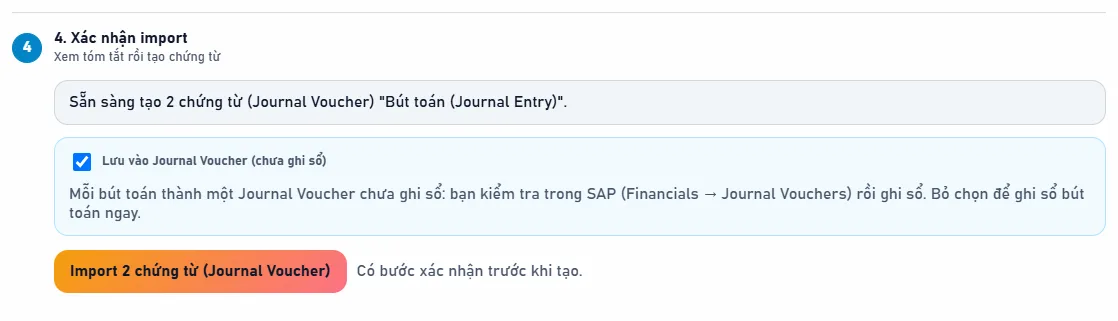
Ở bước 4, chọn Lưu vào Journal Voucher (chưa ghi sổ). Mỗi bút toán thành một Journal Voucher chưa ghi sổ; bạn kiểm tra trong SAP (Financials → Journal Vouchers) rồi ghi sổ.
Các bước
Màn này đi theo luồng 4 bước chung. Phần dưới nêu những gì riêng của bút toán.
- Chọn công tyNơi sẽ tạo bút toán
- Lấy file mẫuFile Excel theo template của công ty
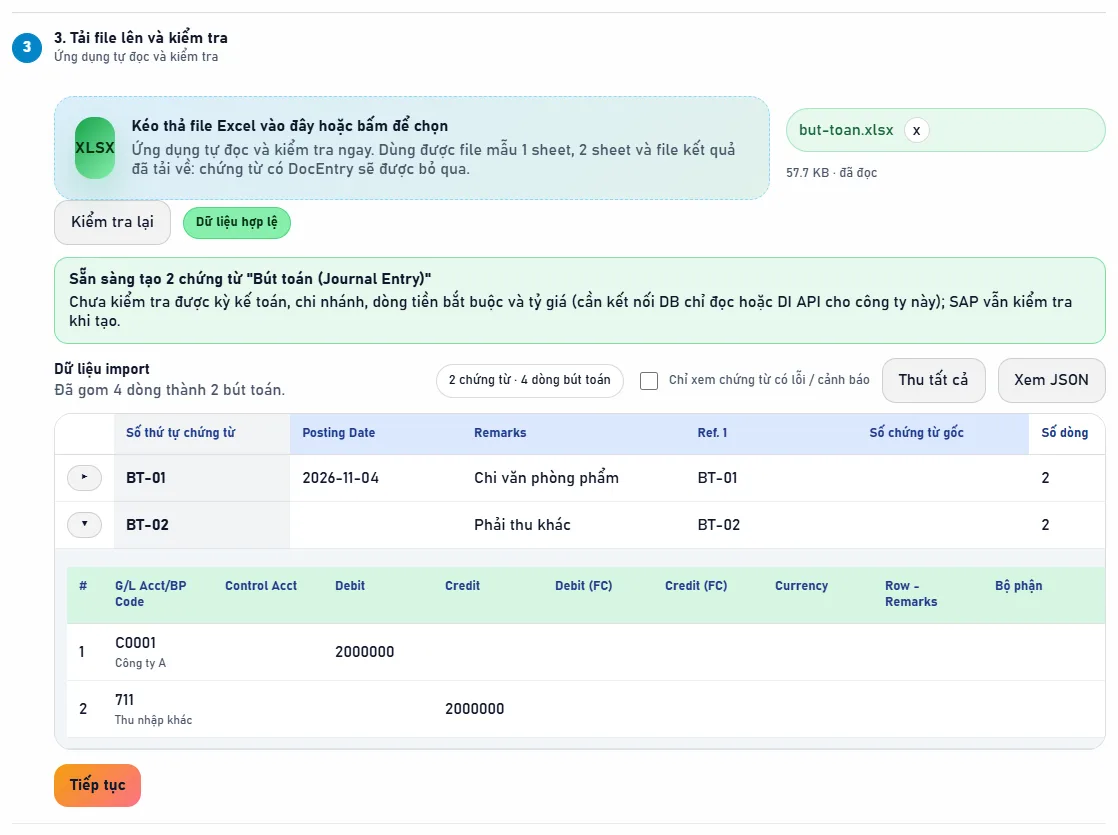
- Tải file lên và kiểm traỨng dụng kiểm tra Nợ = Có và mã với SAP
- Xác nhận importGhi sổ ngay hoặc lưu Journal Voucher
- Chọn công ty
Chọn Công ty rồi bấm Tiếp tục. Màn chỉ có một loại là bút toán nên không cần chọn loại.
- Lấy file mẫu
Bấm Tải file mẫu. Công ty chưa có template thì bấm Tạo / sửa template rồi Dùng mẫu cơ bản, thêm cột cần dùng (nhóm Thông tin bút toán và Dòng bút toán). Mẫu cơ bản có
Posting Date,Remarks,Ref. 1,G/L Acct/BP Code,Debit,Credit,Row - Remarks; thêmBranchkhi công ty dùng chi nhánh vàPrimary Form Itemkhi công ty bắt buộc gán dòng tiền. - Điền file và tải lên
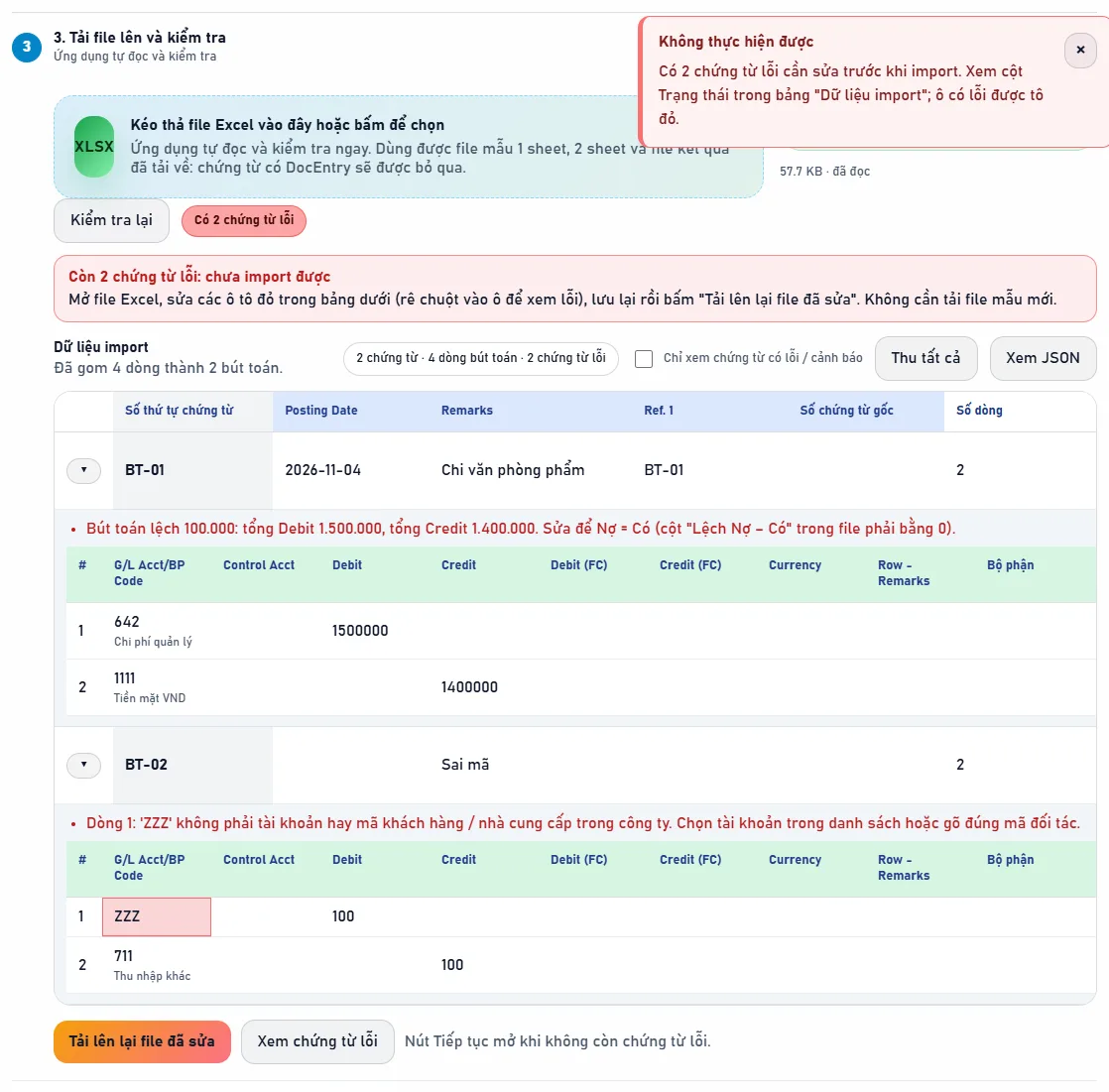
Điền theo mục Điền file Excel, lưu lại rồi thả file vào bước 3. Ứng dụng kiểm tra từng bút toán: đủ dòng, mỗi dòng một bên, Nợ = Có, tài khoản / đối tác, cost center, mục dòng tiền, thuế, kỳ kế toán, tỷ giá. Có lỗi thì sửa các ô tô đỏ, lưu lại và bấm Tải lên lại file đã sửa.
- Xác nhận và tạo
Chọn hoặc bỏ chọn Lưu vào Journal Voucher (chưa ghi sổ), bấm Import … chứng từ, đọc hộp xác nhận rồi bấm nút tạo. Bỏ chọn ô này thì bút toán được ghi sổ ngay.
Điền file Excel
File có một sheet dữ liệu tên Dữ liệu. Các dòng có cùng Số thứ tự chứng từ thành một bút toán, cần ít nhất 2 dòng. Nhóm THÔNG TIN BÚT TOÁN chỉ cần điền ở dòng đầu mỗi bút toán; nhóm DÒNG BÚT TOÁN điền ở mọi dòng. Tên cột là tên SAP hiển thị trên cửa sổ Journal Entry; cột của dòng trùng tên với phần đầu thì có chữ Row - . Quy ước chung: Làm việc với file Excel.
| Cột | Điền gì | Ví dụ |
|---|---|---|
Số thứ tự chứng từ | Số chung cho các dòng của một bút toán. Dùng để gom dòng và đối chiếu kết quả, không gửi vào SAP. | BT-0001 |
Posting Date, Remarks, Ref. 1 | Ngày hạch toán, diễn giải, tham chiếu của bút toán (dòng đầu). | 2026-11-04 |
G/L Acct/BP Code | Chọn tài khoản chi tiết trong danh sách, hoặc gõ mã khách hàng / nhà cung cấp cho dòng công nợ, giống cửa sổ Journal Entry của SAP. Cột này không tô cam khi gõ mã đối tác. | 6421 hoặc C0001 |
Control Acct | Chỉ điền khi dòng đối tác ghi vào tài khoản công nợ khác mặc định của đối tác. Danh sách chỉ có tài khoản công nợ. | — |
Debit / Credit | Số tiền hạch toán. Mỗi dòng chỉ ghi một bên. | 1000000 |
Row - Remarks | Diễn giải của dòng. | Phân bổ chi phí |
| Cột cost center | Mang tên chiều của công ty bạn; chỉ chọn được ở chiều đang bật. | — |
Lệch Nợ – Có (nhóm KIỂM TRA) | Excel tự tính, phải bằng 0; khác 0 thì tô đỏ. Không gõ vào cột này. | 0 |
Dòng đối tác
Muốn ghi vào công nợ khách hàng / nhà cung cấp, gõ mã đối tác ở G/L Acct/BP Code, không chọn tài khoản công nợ. SAP không cho ghi thẳng vào tài khoản công nợ (Control Account); ứng dụng báo lỗi và chỉ cách sửa nếu bạn chọn nhầm.
Ngoại tệ
- Dòng ngoại tệ: điền
Debit (FC)hoặcCredit (FC)kèmCurrency. - Có thể để trống
Debit/Credit: SAP quy đổi theo tỷ giá ngày hạch toán. Ứng dụng kiểm tra SAP đã có tỷ giá ngày đó chưa và kiểm Nợ = Có sau khi quy đổi. Currencylà tiền hạch toán của công ty thì ghi số tiền vàoDebit/Credit, để trống cột ngoại tệ.
Thuế
Có hai cách, chọn ở cột Automatic Tax (dòng đầu bút toán):
Automatic Tax | Cách ghi |
|---|---|
| Yes | SAP tự thêm dòng thuế cho các dòng có Tax Group. Bạn không ghi dòng thuế và không dùng Base Amount. Dòng đối ứng phải gồm cả tiền thuế; ứng dụng kiểm Nợ = Có sau khi cộng thuế theo thuế suất của ngày hạch toán. Cột Lệch Nợ – Có khi đó ghi “kiểm ở bước 3”. |
| No hoặc để trống | Tự ghi dòng thuế vào tài khoản thuế; ở dòng thuế điền Tax Group và Base Amount (số tiền gốc tính thuế). Tiền thuế khác Base Amount × thuế suất, hoặc ghi vào tài khoản khác tài khoản thuế của nhóm, thì ứng dụng cảnh báo. |
Mục dòng tiền
Công ty bắt buộc gán dòng tiền: dòng vào tài khoản liên quan dòng tiền (tiền mặt, ngân hàng…) cần cột Primary Form Item, chọn mục chi tiết. Dòng đối tác không gán mục dòng tiền.
Kết quả
- Mỗi bút toán có trạng thái: Đã tạo · DocNum … Lỗi Chờ duyệt Chưa xác định. Ý nghĩa: xem Luồng 4 bước.
- Lưu vào Journal Voucher: nếu ứng dụng không đọc được số voucher (cần máy chủ database hoặc DI API), kết quả ghi rõ và bạn xem trong SAP: Financials → Journal Vouchers.
- Bấm Tải toàn bộ kết quả để lưu file kết quả. Nạp lại file này thì bút toán đã tạo được bỏ qua; bút toán “Chưa xác định” được bỏ qua kèm cảnh báo.
- Tạo nhầm: đảo bút toán (Reverse) trong SAP. Ứng dụng không tự hủy.
Lỗi thường gặp
| Thông báo | Nguyên nhân | Cách sửa |
|---|---|---|
| Bút toán lệch …: tổng Debit …, tổng Credit … Sửa để Nợ = Có… | Tổng Nợ khác tổng Có. | Sửa số tiền; cột Lệch Nợ – Có trong file phải bằng 0. |
| Bút toán chỉ có 1 dòng: cần ít nhất 2 dòng (một bên Nợ, một bên Có), cùng Số thứ tự chứng từ. | Thiếu dòng đối ứng, hoặc gõ sai Số thứ tự chứng từ. | Thêm dòng hoặc sửa số cho khớp. |
| Dòng …: mỗi dòng chỉ ghi một bên, Nợ hoặc Có. Tách thành hai dòng. | Một dòng có cả Debit và Credit. | Tách thành hai dòng. |
| Dòng …: '…' là tài khoản công nợ (Control Account): SAP không cho ghi thẳng vào tài khoản này… | Chọn tài khoản công nợ thay vì mã đối tác. | Ghi mã khách hàng / nhà cung cấp ở G/L Acct/BP Code; cần tài khoản công nợ khác mặc định thì chọn ở Control Acct. |
| Dòng …: '…' không phải tài khoản hay mã khách hàng / nhà cung cấp trong công ty… | Mã gõ sai. | Chọn tài khoản trong danh sách hoặc gõ đúng mã đối tác. |
| Dòng …: tài khoản '…' liên quan dòng tiền và công ty bắt buộc gán dòng tiền: chọn Primary Form Item… | Thiếu mục dòng tiền. | Thêm cột Primary Form Item vào template và chọn mục. |
| Chưa có tỷ giá … ngày … trong SAP… | Dòng ngoại tệ, SAP chưa có tỷ giá ngày hạch toán. | Nhập tỷ giá trong SAP (Exchange Rates and Indexes) hoặc điền Debit / Credit bằng tiền hạch toán. |
| Kỳ kế toán … đã khóa: SAP không cho ghi sổ. | Ngày hạch toán nằm trong kỳ đã khóa. | Mở khóa kỳ trong SAP hoặc sửa Posting Date. |
Câu hỏi thường gặp
Journal Voucher khác bút toán thường thế nào?
Journal Voucher là bút toán chưa ghi sổ: chưa ảnh hưởng số dư tài khoản. Bạn kiểm tra trong SAP rồi ghi sổ ở đó. Bỏ chọn Lưu vào Journal Voucher (chưa ghi sổ) thì bút toán được ghi sổ ngay.
Các dòng của một bút toán có phải nằm liền nhau không?
Ứng dụng gom dòng theo Số thứ tự chứng từ. Để dễ kiểm tra, nên để các dòng cùng số nằm liền nhau; thông tin bút toán điền ở dòng đầu tiên của số đó.
Tên cột cost center trong file khác tên tôi thấy trong SAP?
Cột cost center mang tên chiều (dimension) khai trong công ty của bạn. Sheet FieldGuide ghi ý nghĩa từng cột và tên System Information để đối chiếu.
Giới hạn hiện tại
- Chưa có bút toán đảo tự động (Reversal). Không hỗ trợ mẫu bút toán, bút toán định kỳ.
- Công ty dùng Sales Tax (Mỹ / Canada): chưa hỗ trợ thuế trên dòng.
- Chưa có cảnh báo nhập trùng, chưa chọn được series (bút toán dùng dãy số mặc định).
- Chưa kiểm tra trước tài khoản chênh lệch tỷ giá.